D-Link路由器如何设置桥接?以WDS模式为例
D-Link路由器要做无线桥接,确认当前型号确实提供【WDS】或无线桥接模式。下面以D-Link DAP-3315的官方WDS页面为例:两台设备都设为WDS,扫描并选中对端,并在两端保存相同的加密设置。
D-Link路由器要做无线桥接,确认当前型号确实提供【WDS】或无线桥接模式。下面以D-Link DAP-3315的官方WDS页面为例:两台设备都设为WDS,扫描并选中对端,并在两端保存相同的加密设置。桥接建立后,副设备一侧应能访问主设备一侧的网络。
D-Link WDS桥接前的准备
适用范围
- 两端设备都支持WDS
- 两端之间能稳定通信
WDS不是把一台路由器简单连上另一台wifi,而是让两台无线设备建立桥接链路。两台设备应处于能彼此稳定通信的位置,D-Link官方也要求两端之间不要有遮挡物。记录两端原有管理地址和无线设置,避免保存模式后无法重新进入管理页。
把第一台AP的局域网地址调整到同一网络范围,进入【Operation Mode】选择【WDS】并保存。设备会重启后才进入新模式,第二台设备也要完成相同的模式切换。不同家用型号的菜单名称可能不同,没有WDS选项时不能照搬本步骤,应改查本机型号支持的中继或接入点模式。
在WDS页面扫描并绑定对端
1、从第一台设备打开WDS设置
重新登录第一台设备,进入【Basic Settings】→【WDS】,点击【Scan】扫描附近的无线设备。扫描前应让第二台设备已经处于WDS模式并正常开机,否则它不会出现在结果中。
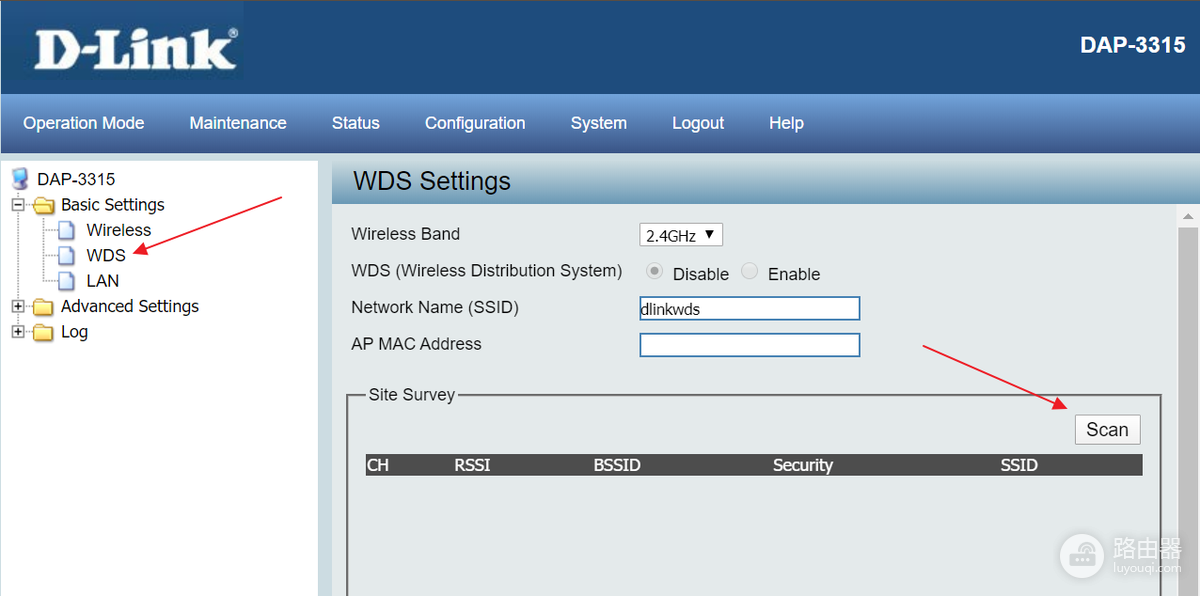
图中是官方的WDS Settings页面:这里能看到【Enable】、【Network Name】、【AP MAC Address】和【Scan】。扫描结果出现后,勾选第二台AP,而不是只手工猜填无线名称。
2、核对MAC地址并保存
选中对端后,远端设备的MAC地址会写入【AP MAC Address】字段。核对该地址与第二台设备一致后保存,然后进入【Configuration】执行【Save and Activate】。保存但没有激活时,页面看似改过,配置却可能没有真正生效。
3、在第二台设备完成对应设置
第二台设备同样需要选择第一台作为对端,并保存、激活。两端都完成后会重新建立桥接,稍等片刻后,从其中一侧访问另一侧的管理地址或已连接设备,能连通才算桥接建立。
给WDS桥接补上加密和稳定性检查
让两端安全设置一致
- 认证方式使用WPA-Personal
- 加密版本选择WPA2
该型号的WDS页面可能使用默认SSID且没有加密。桥接能通不代表配置完成。进入远端设备的【Basic Settings】→【WDS】加密区域,在【Authentication】选择【WPA-Personal】和【WPA2】,填写不易猜测的【Passphrase】并保存激活。在主设备做相同调整,两端的安全方式和密码必须一致。
桥接后访问不了网络,检查两台设备是否仍能互相扫描到,复核WDS模式、勾选的对端和AP MAC地址。能扫到但保存后断开,重点检查两端加密方式与密码是否一致。把两台设备临时移近、避开墙体和金属遮挡后测试,可以判断是链路信号问题还是设置问题。稳定性仍不够时,使用网线把副设备设为接入点,通常比无线桥接更适合长期覆盖。
本文已获授权同步自 路由器网;保留来源更新日期,图片已保存到本站。
← 返回路由通