AMD显卡驱动怎么设置中文?在首选项切换语言
AMD显卡驱动界面要改成中文,打开AMD Software后点击设置齿轮,进入【首选项】,在【语言】或Language下拉菜单选择简体中文。保存后按提示重新载入。没有提示时关闭软件再打开,查看顶部导航和设置页面是否已经切换。
AMD显卡驱动界面要改成中文,打开AMD Software后点击设置齿轮,进入【首选项】,在【语言】或Language下拉菜单选择简体中文。保存后按提示重新载入。没有提示时关闭软件再打开,查看顶部导航和设置页面是否已经切换。
AMD显卡驱动中文设置在哪里
不要在游戏、显示或图形参数里找语言。它们不会改变AMD Software的菜单文字。英文界面中,设置页使用Preferences表示首选项,Language表示语言。
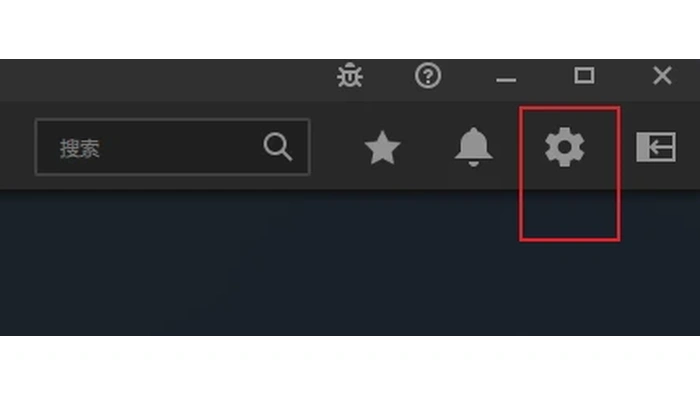
进入首选项后,先看当前语言是否为“跟随系统”或其他语言。系统显示语言已经是中文而软件仍显示英文,直接在软件的语言菜单中选择中文,比反复修改输入法或浏览器语言更有针对性。
在语言菜单选择简体中文
1、打开【语言】下拉菜单
在首选项中找到【语言】或Language。旧版Radeon设置与新版AMD Software的位置可能不同,但都应从设置或首选项进入,不要把显卡性能调校选项误作语言入口。
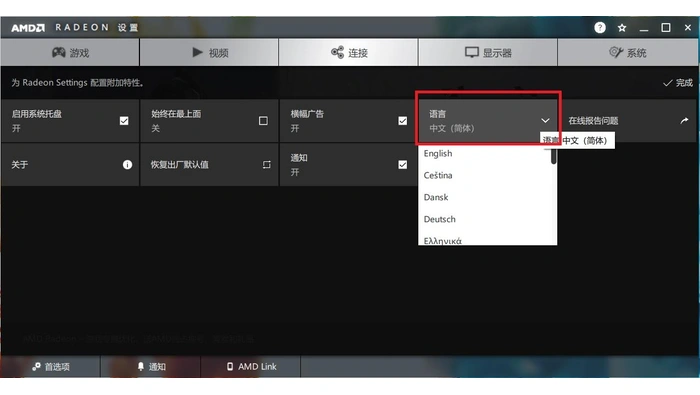
2、选择简体中文并重新载入
选择【简体中文】后,软件提示重新启动或重新载入时,先结束录制和游戏,再按提示处理。没有弹出提示,就完全退出AMD Software后重新打开。
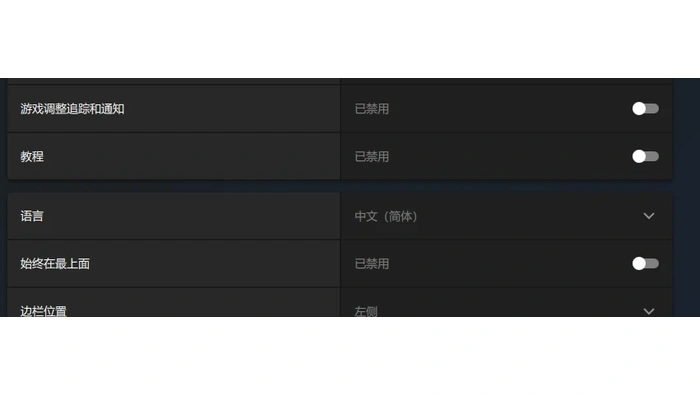
3、检查界面是否真的切换
重新进入设置、游戏或性能页面。栏目文字已经显示中文,说明选择生效。显卡型号、驱动名称和少数技术术语仍出现英文,并不代表语言切换失败。
没有语言选项或语言不保存
先核对AMD Software的安装类型、软件版本和驱动是否匹配。页面没有语言项,或每次重开又恢复英文时,使用AMD官方支持页按显卡型号和系统版本获取适配安装程序,再完成覆盖安装和重启。
不要下载或替换来源不明的语言文件,也无需为了改界面语言停用显卡服务。安装完成后重复进入【首选项】→【语言】选择简体中文,随后重新打开软件验证。
本文已获授权同步自 路由器网;保留来源更新日期,图片已保存到本站。
← 返回路由通