海康威视路由器怎么登录管理页?海康威视路由器地址确认与打不开排查
海康威视路由器要进入管理页,先连接它所在的本地网络,找到这台设备实际使用的管理地址。在浏览器地址栏输入该地址后,使用管理员账号和密码登录即可。不同型号、安装方案的地址和初始凭据可能不同,不要把网上看到的某个固定IP直接套用到所有设备。
海康威视路由器要进入管理页,先连接它所在的本地网络,找到这台设备实际使用的管理地址。在浏览器地址栏输入该地址后,使用管理员账号和密码登录即可。不同型号、安装方案的地址和初始凭据可能不同,不要把网上看到的某个固定IP直接套用到所有设备。
电脑可接入路由器的LAN口或它提供的无线网络,手机则连上对应wifi。访问管理页期间尽量不要切换到移动数据或另一台路由器的wifi,否则浏览器可能走到错误的网络出口。管理地址可从设备铭牌、说明书、安装交付记录或已有运维资料中查找。
海康威视路由器登录管理页
1、输入设备管理地址
打开常用浏览器,在地址栏输入查到的设备IP地址并回车。海康威视资料给出的登录起点也是“在浏览器中输入设备IP地址”。页面出现证书提示时,先辨认访问的是否为本地设备地址,再按现场安全要求处理,不要因提示就继续访问陌生地址。
2、填写管理员账号和密码
登录页出现后,输入安装或启用时设置的用户名和密码,点击【登录】。首次启用的设备可能要求创建管理员密码,它应与日常wifi密码分开保存。进入后可看到设备状态、网络或配置相关入口。查看当前设备型号和联网状态无误后,再按需要调整无线、上网或其他选项。
海康威视路由器地址确认与打不开排查
现场资料缺失、又分不清局域网里哪一个地址属于目标设备时,可使用海康威视的SADP工具查看在线设备列表、IP地址和安全状态,再结合设备名称与部署位置辨认。对象不明确时不要修改网络参数。
SADP的官方界面会列出局域网内的在线设备,并在选中设备后显示IP地址、子网掩码、网关等网络参数。图中红框标出了选择设备、填写网络参数和输入设备密码的位置,可用来对照现场信息,不能把图上的示例地址照搬到自己的路由器。
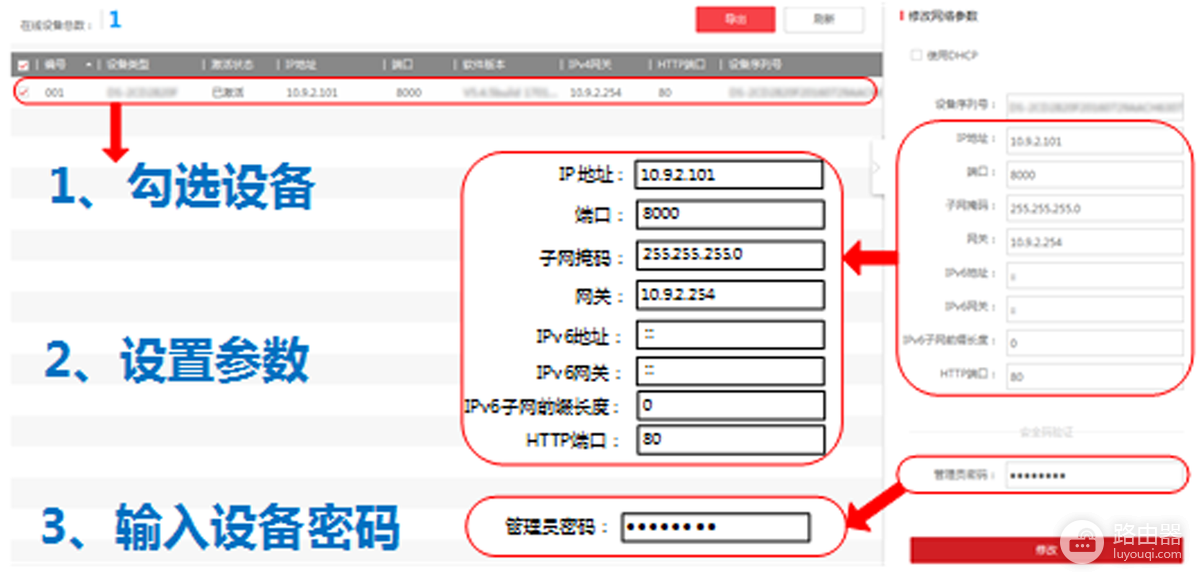
调整IP前,要让电脑与设备处于可通信的同一网段,然后在【修改网络参数】中填写对应信息。提交时还需输入激活设备时设置的密码。看到“修改参数成功”一类反馈后,用新地址重新打开管理页。设备已由单位统一部署的,宜先向管理员核实,避免改动影响其他终端。
| 现象 | 优先核对 | 下一步 |
|---|---|---|
| 地址打不开 | 是否连着目标设备网络,地址是否来自可靠资料 | 重新连接目标网络,通过SADP或设备资料核对IP |
| 能打开但登录失败 | 管理员账号、密码和设备型号 | 核对交付记录或向部署人员确认,不要反复猜测 |
| 忘记管理员密码 | 该型号的恢复要求和现有配置 | 了解恢复影响后,按对应型号的恢复流程处理 |
| 登录后网络异常 | 当前状态和刚改动的项目 | 检查物理连接和原有上网参数,逐项回退或修正 |
管理员密码丢失后,不应尝试绕过权限。恢复出厂设置会清除已有配置,可能导致无线名称、上网参数和接入终端暂时失效。只有已经备好必要资料并能重新配置时,才考虑按对应型号的恢复流程操作。
每保存一项设置,查看页面是否给出成功反馈,再用已经连接的手机或电脑测试网络。修改无线名称或密码后,原设备会断开,需要使用新信息重新连接。把管理地址、管理员密码的保管位置和恢复资料记录在受控渠道,后续维护会更稳妥。
本文已获授权同步自 路由器网;保留来源更新日期,图片已保存到本站。
← 返回路由通