SD卡怎么在手机上使用?从安装到设置存储位置
手机使用SD卡要先核对机型支持扩容、卡托上有对应标识。卡型匹配后关机取出卡托,把microSD卡按缺口放平再装回。开机进入【设置】的存储页面,看到卡的容量和可用空间,安装才算完成。核对手机和卡片是否匹配普通SD大卡不能直接插进手机。
手机使用SD卡要先核对机型支持扩容、卡托上有对应标识。卡型匹配后关机取出卡托,把microSD卡按缺口放平再装回。开机进入【设置】的存储页面,看到卡的容量和可用空间,安装才算完成。
核对手机和卡片是否匹配
普通SD大卡不能直接插进手机。多数可扩展机型使用microSD卡,也有机型使用专用卡型,卡托形状和文字标识才是判断依据。没有存储卡标识、说明书也没有扩容说明的机型,不要把第二个SIM卡槽当成SD卡槽。
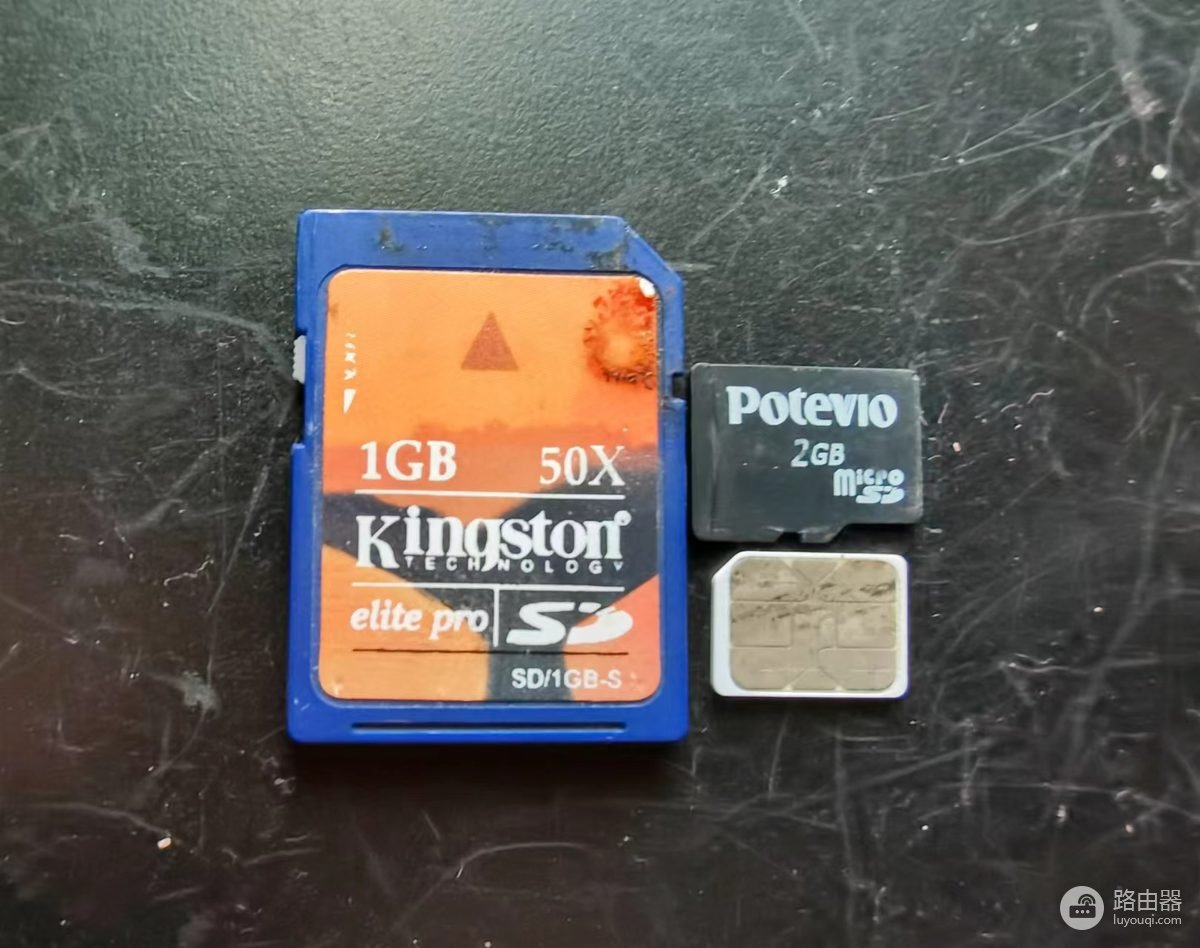
图中的卡片尺寸并不相同。购买或安装前,把手里的卡与卡托凹槽核对一遍。卡内已有照片、视频或文档,应当备份。格式化会清除其中内容。
手机SD卡装卡与识别
1、关机并弹出卡托
用原配取卡针垂直轻按卡托孔,等卡托弹出后平稳取出。卡托卡住时不要硬拉,也不要用粗针或尖锐物反复戳孔。
2、按卡托缺口放平卡片
根据卡托凹槽和标识,把microSD卡放在对应位置。卡片应贴平,缺口与卡托防呆角对齐。装反、翘起或规格不对,就不要强行推回。
3、装回后查看识别结果
把卡托平直推回机身,开机后进入【设置】→【存储】或设备自己的存储页面。系统显示外置存储容量、剩余空间或“存储卡”标签,说明硬件已被识别。系统提示格式化时,卡内资料备份完毕后再执行。
让照片和文件保存到卡里
识别成功不等于所有内容都会自动写入SD卡。相机、下载工具和部分媒体应用各自提供保存位置选项。选择外置存储或存储卡后,拍一张测试照片或下载一个小文件验证实际路径。
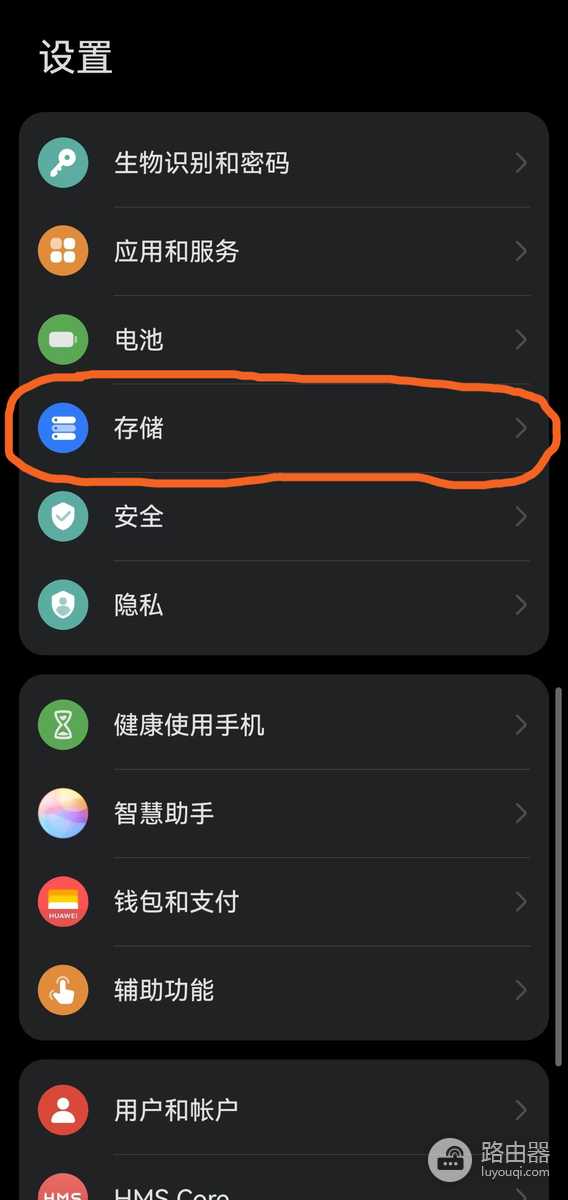
支持默认存储位置的设备,可在系统存储页进入【存储卡】标签,寻找默认位置设置。不同品牌与系统版本的名称可能不同。找不到这一项,不要改动未知选项,在相机或文件管理器内单独选择目标文件夹即可。
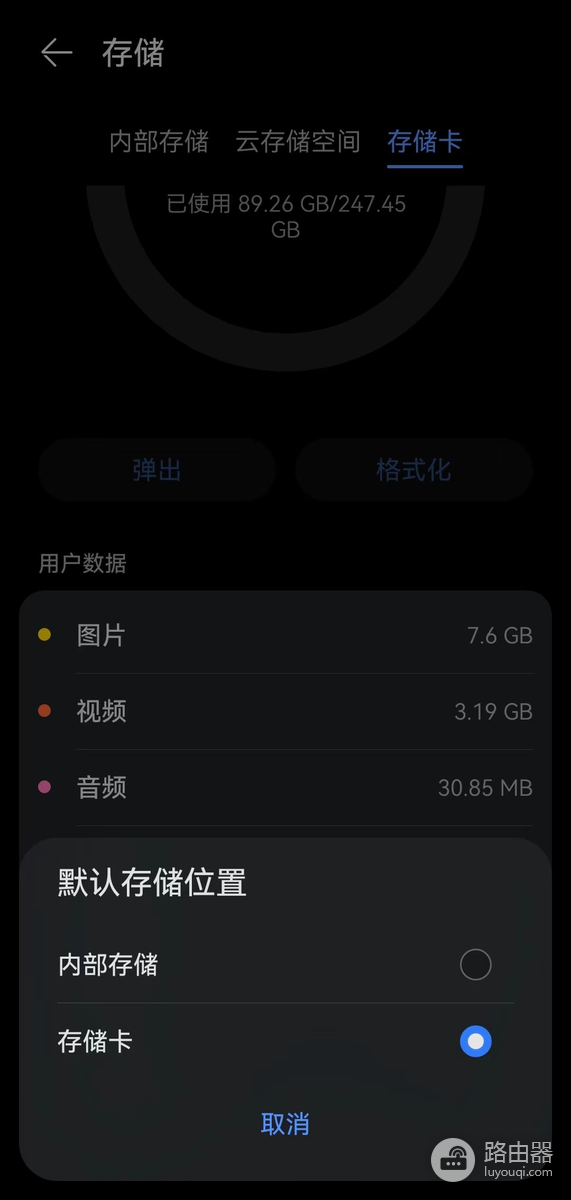
系统要求重启时,按提示完成重启。打开文件管理器或相机的保存路径,查看新文件是否实际出现在存储卡中。写入和重新打开都正常,说明这张卡已经可以稳定使用。
不识别时怎么排查
- 关机取出卡托,检查卡片是否放平、触点是否有明显污渍,随后按标识装回。
- 核对卡型是否兼容,卡托标识和手机说明优先于网购页面的通用描述。
- 手机提示需要格式化,就备份可读取的数据。格式化会清除卡内文件。
- 换到另一台兼容设备仍无法读取,就停止继续写入并备份,避免覆盖原有资料。
装卡、识别、写入和读取都通过后,SD卡就能保存该手机支持的照片、视频和文件。应用本体或缓存能否迁移,仍取决于具体应用和系统是否提供该选项。
本文已获授权同步自 路由器网;保留来源更新日期,图片已保存到本站。
← 返回路由通