摄像头探测软件哪个好?按用途选在线测试或AMCap
摄像头探测软件哪个好,要看你是想快速看到画面,还是要调试USB摄像头参数。视频会议前想看画面、分辨率和帧率,浏览器里的在线测试工具更省事。要选择USB设备、打开视频属性、调整曝光或保存测试照片,AMCap一类参数工具更合适。
摄像头探测软件哪个好,要看你是想快速看到画面,还是要调试USB摄像头参数。视频会议前想看画面、分辨率和帧率,浏览器里的在线测试工具更省事。要选择USB设备、打开视频属性、调整曝光或保存测试照片,AMCap一类参数工具更合适。
摄像头探测软件怎么选
| 使用目的 | 更合适的工具 | 能完成的事 |
|---|---|---|
| 会议前自检 | 在线摄像头测试页 | 预览画面、切换摄像头、读取分辨率和帧率 |
| USB摄像头调试 | AMCap参数工具 | 选择设备、打开属性、显示视频与曝光参数 |
| 留存测试结果 | 带拍照或录像功能的工具 | 保存样张并回放画面 |
在线测试页无需安装。浏览器获得摄像头权限后,可以预览画面并切换多个输入源,适合回答“摄像头能不能出画面”。AMCap偏向硬件调试,适合已经接好USB摄像头、还要处理设备选择和参数设置的人。
先用在线工具判断基础状态
打开可信的测试页面,启动摄像头并在浏览器权限框中选择允许。画面出现后,在列表里切换内置或外接摄像头,确认画面与实际输入源一致。画质不清楚,可把镜头对准带文字或纹理的物体观察细节。
画面没有启动,就关闭会议软件、直播软件和系统相机等可能占用摄像头的程序。设备列表仍为空时,核对USB接口、线缆、隐私挡板和系统权限。软件只能读取系统已识别的设备。
用AMCap调试USB摄像头
1、在设备菜单选中摄像头
把USB摄像头接到电脑后,在AMCap的【Devices】菜单选择【USB Camera】。回到预览窗口,看输入源是否正确,避免调到笔记本内置摄像头或虚拟摄像头。
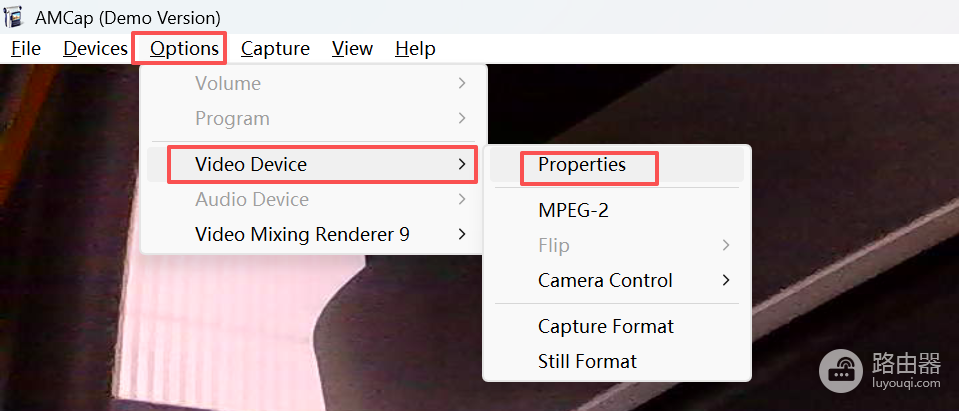
2、打开视频设备属性
分辨率、视频格式和驱动开放项目都在【Options】的视频设备相关选项中,再打开【Properties】。不同摄像头开放的项目不同,出现“不支持”不代表设备损坏。
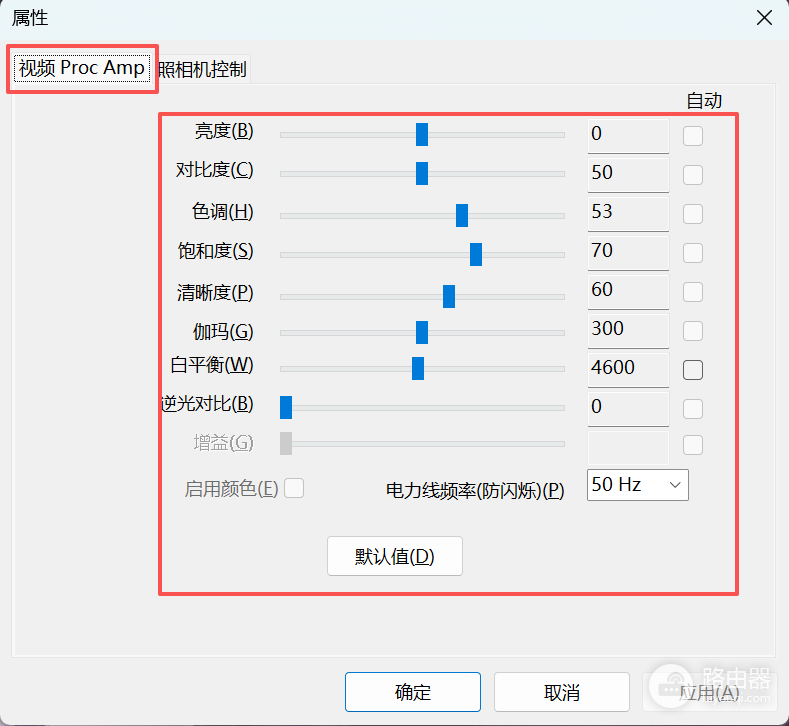
3、拍照核对实际效果
在【Capture】中配置保存位置并执行静态拍照。打开保存的样张,比对清晰度和曝光。预览与保存文件都正常,调试结果才可信。
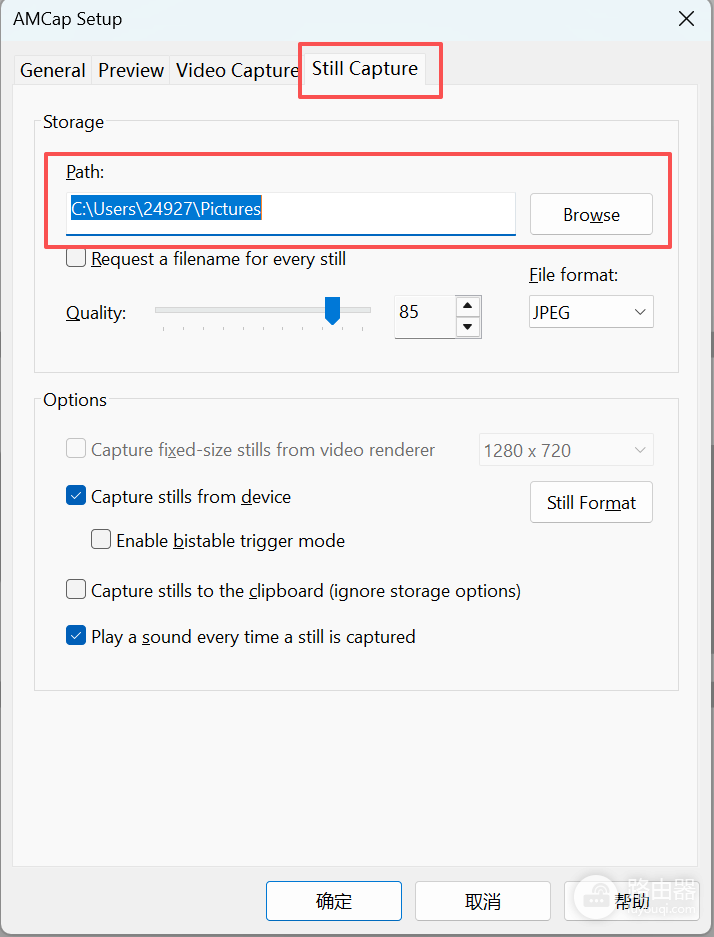
出现异常该看哪里
- 在线页面能预览而会议软件黑屏,核对会议软件中的摄像头选择和权限。
- AMCap能选到设备却没有画面,留意预览开关、参数组合和其他程序占用。
- 所有工具都找不到设备,核对接口、线缆、物理开关和系统识别状态。
- 画面模糊、偏暗或卡顿,清洁镜头、改善光线,并在参数工具中调整分辨率和曝光设置。
日常用户不必追求功能最多的软件,能稳定预览并显示正确设备的在线工具已经够用。涉及USB摄像头参数、拍照验证或硬件调试,再选择AMCap一类工具,操作范围更符合实际任务。
本文已获授权同步自 路由器网;保留来源更新日期,图片已保存到本站。
← 返回路由通