蓝牙适配器和无线适配器冲突怎么解决?蓝牙适配器和无线网卡能同时用吗
蓝牙适配器和无线网卡可以同时使用,不是安装在一台电脑上就会冲突。不过,蓝牙和2.4 GHz wifi共用相近频段,环境拥挤时可能出现耳机卡顿、蓝牙断连或网速下降。驱动、电源设置和USB设备的位置也可能造成类似现象。
蓝牙适配器和无线网卡可以同时使用,不是安装在一台电脑上就会冲突。不过,蓝牙和2.4 GHz wifi共用相近频段,环境拥挤时可能出现耳机卡顿、蓝牙断连或网速下降。驱动、电源设置和USB设备的位置也可能造成类似现象,需要分开测试。
蓝牙适配器跟无线适配器有冲突吗
保持电脑与路由器的位置不变,连接wifi并播放蓝牙耳机声音,记下声音是否断续和网络测速结果。关闭蓝牙后重复测速,打开蓝牙并连接耳机再次测试。也可以暂时断开wifi,单独播放蓝牙声音。
如果连接2.4 GHz wifi时才出现卡顿,而改用同一路由器的5 GHz网络后改善,频段干扰是值得排查的方向。蓝牙单独使用也不稳定,可以查看耳机电量、距离和蓝牙驱动。其他设备连接同一网络也慢,问题可能来自路由器或网络。
怎样减少无线干扰
尝试5 GHz网络。先确认路由器已开启5 GHz且电脑网卡支持,再从wifi列表连接该频段。部分路由器的两个频段使用同一个网络名称,可以到路由器管理页面查看频段设置。5 GHz的覆盖和穿墙能力可能较弱,切换后要在实际使用位置比较信号与速度。
调整设备位置。让蓝牙耳机靠近电脑,减少机箱或金属物遮挡。USB蓝牙适配器可用短延长线移开,避免紧贴正在工作的USB 3.0移动硬盘、集线器等设备。调整后重新播放音频并测速,看问题是否改善。
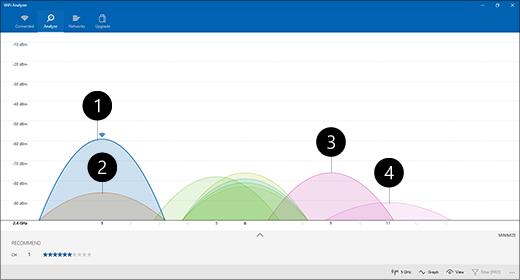
检查wifi信道。周围无线网络较多,可以用wifi分析工具查看信道占用,下图是2.4 GHz网络分析图的示例。登录路由器管理页面后,可在无线设置中尝试较空闲的信道,并记录改动前后的连接表现。信道调整主要用于减少wifi网络之间的拥堵,不能保证消除蓝牙干扰。
在Win11或Win10搜索并打开【设备管理器】,展开【蓝牙】和【网络适配器】,查看相关设备有无黄色警告标志。右击设备打开【属性】,查看设备状态。如果需要更新驱动,可先使用【更新驱动程序】,也可到电脑或适配器厂商支持页面下载与型号、系统匹配的版本。更新后重启电脑,同时连接wifi和蓝牙复测。
蓝牙设备属性中有【电源管理】选项卡的话,可以取消【允许计算机关闭此设备以节省电量】,观察断连是否减少。没有该选项时无需强行修改。也可以在【获取帮助】中运行蓝牙疑难解答,或按Win+R输入services.msc,找到【蓝牙支持服务】并尝试重启。
仍然断连的话,给耳机充电并取消配对后重新连接。USB适配器可以换接口或换一台电脑测试:如果只在一个接口出现问题,检查接口和附近设备。如果同一蓝牙设备在多台电脑上都断连,应继续检查设备本身。
本文已获授权同步自 路由器网;保留来源更新日期,图片已保存到本站。
← 返回路由通