华硕路由器和华为路由器怎么组网
华硕和华为路由器可以用网线组网:一台作为主路由负责上网,另一台设置为有线桥接或AP接入点,扩展无线覆盖。华硕作主路由,可以将支持桥接的华为路由器设为副路由。角色反过来也可以,由支持AP模式的华硕路由器连接华为主路由。
华硕和华为路由器可以用网线组网:一台作为主路由负责上网,另一台设置为有线桥接或AP接入点,扩展无线覆盖。华硕作主路由,可以将支持桥接的华为路由器设为副路由。角色反过来也可以,由支持AP模式的华硕路由器连接华为主路由。
华硕作主路由,华为路由器有线桥接
1、确认主路由可以上网
把华硕路由器接入光猫,完成运营商要求的上网设置。手机连接华硕wifi并能打开网页后,再配置华为副路由。华为部分套装路由不支持作为副路由桥接其他品牌,动手前可按型号核对说明。
2、接线并进入华为管理页面
华为路由器接通电源,用网线连接华硕主路由的LAN口与华为副路由的WAN口。华为网口如标有WAN/LAN自适应,可按设备标识接线。手机连接华为路由器的wifi,或用电脑连接其LAN口。
在浏览器输入华为路由器管理地址并登录。未修改过地址的设备可尝试192.168.3.1,实际地址以设备铭牌和当前设置为准。手机页面如有【电脑版】切换入口,切换后再进行网页设置。
3、保存有线桥接设置
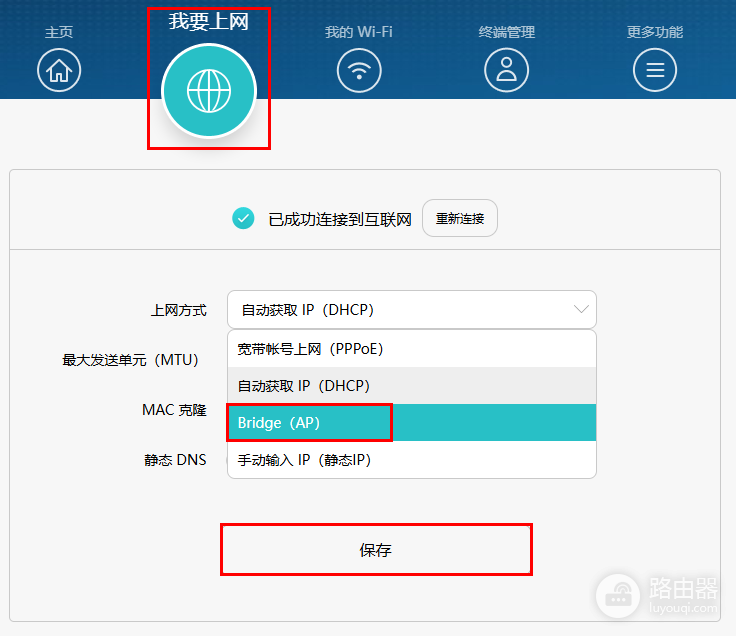
在华为管理页进入【我要上网】,将【上网方式】改为【Bridge(AP)】,点击【保存】。保存后重启副路由,让设置生效。部分型号和版本也可以通过智慧生活App的有线组网向导设置,界面或型号不支持时使用网页管理方式。
重新连接华为副路由发出的wifi,在设备网络详情中确认已获取IP地址,再打开网页测试。桥接后两台路由器仍保留各自原来的wifi名称和密码,主路由修改无线信息也不会自动同步到华为副路由。需要相同名称时可分别设置,并确认两端使用兼容的加密方式。
华为作主路由,华硕路由器设置AP模式
先让华为主路由正常联网并提供地址分配。电脑连接华硕路由器,登录其管理页面。以下图片是华硕官方示例的英文界面,不同型号或固件的菜单可能不同。
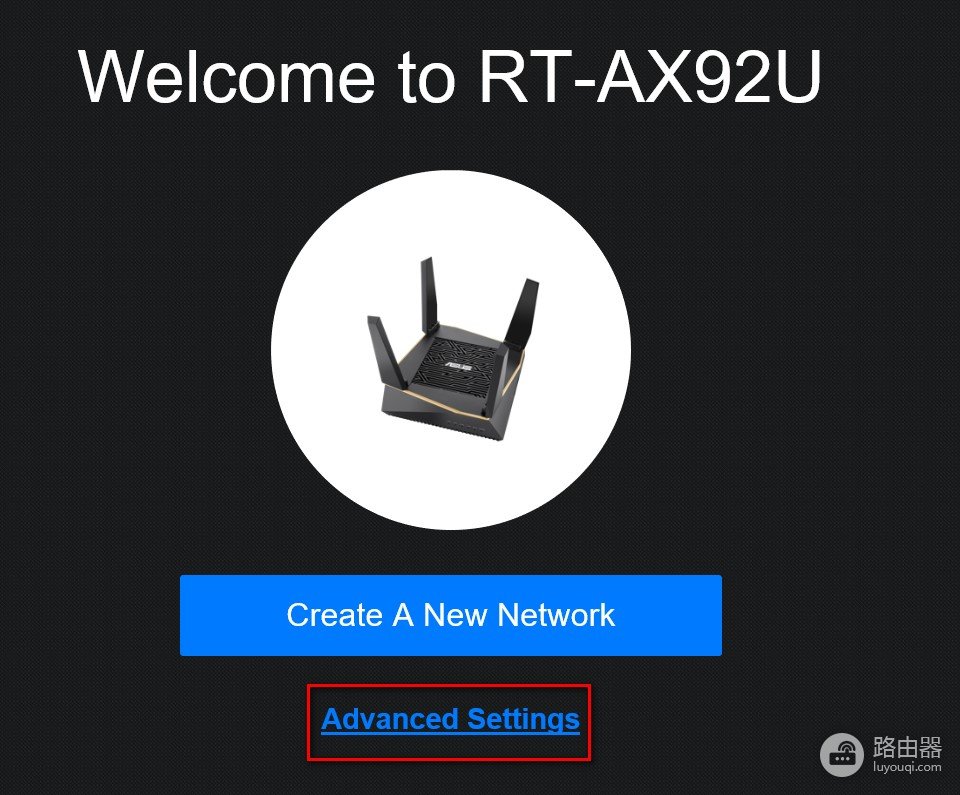
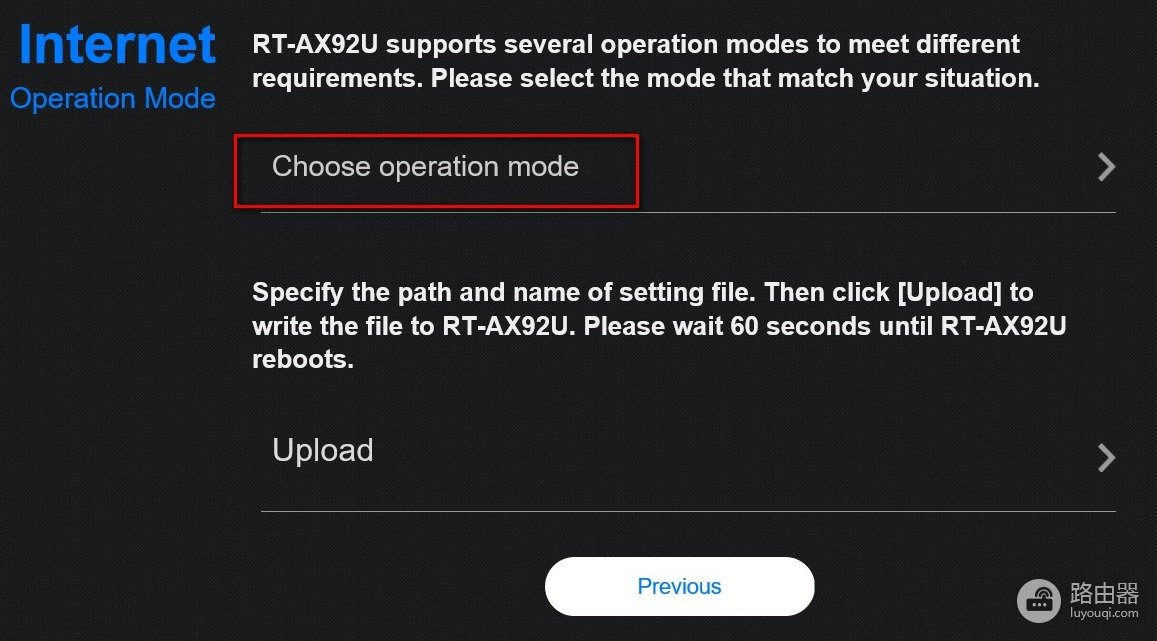
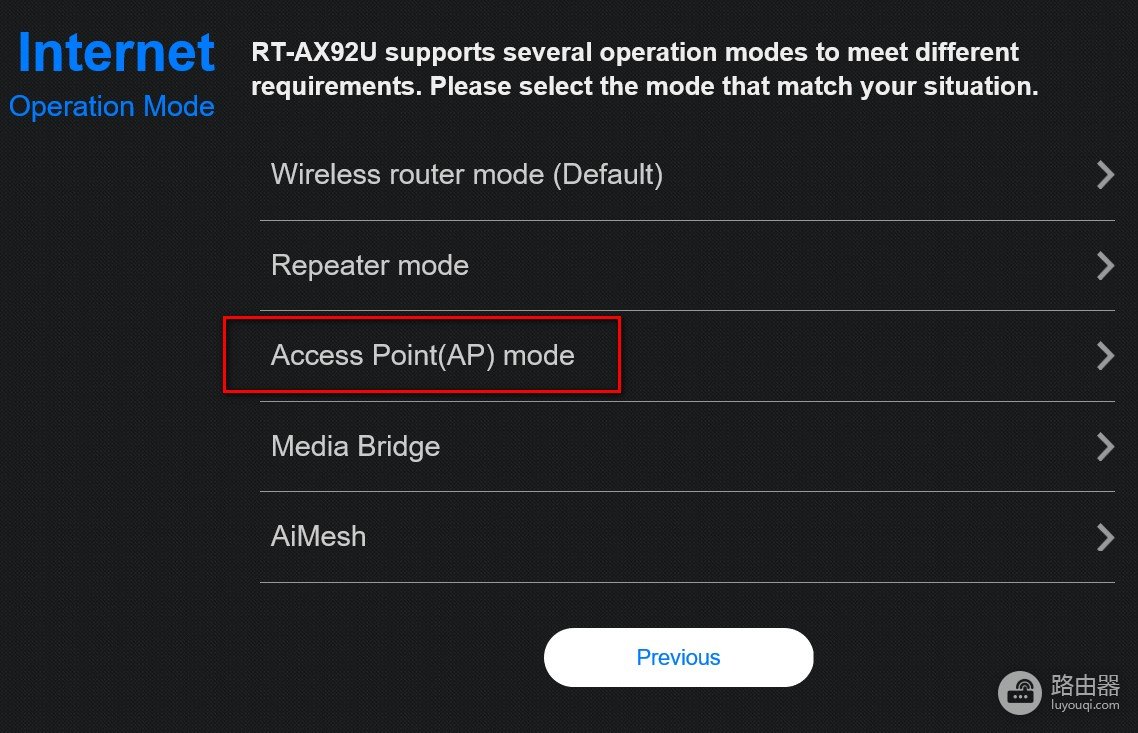
设置向导中选择【高级设置】→【选择操作模式】→【无线接入点(AP)模式】。对应英文选项分别为Advanced Settings、Choose operation mode和Access Point(AP)mode。
选择自动获取IP,按向导设置华硕wifi名称、密码以及路由器管理账号和密码,保存配置。将华为主路由与华硕AP按该型号说明用网线连接,等待设备完成切换,再连接华硕wifi测试上网。
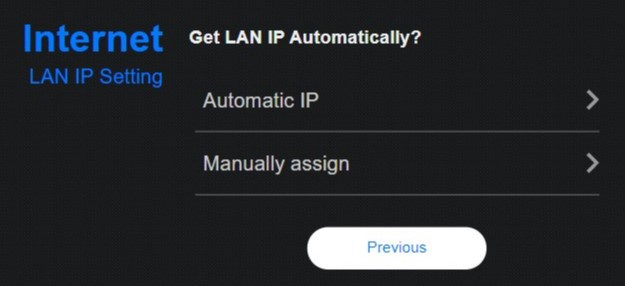
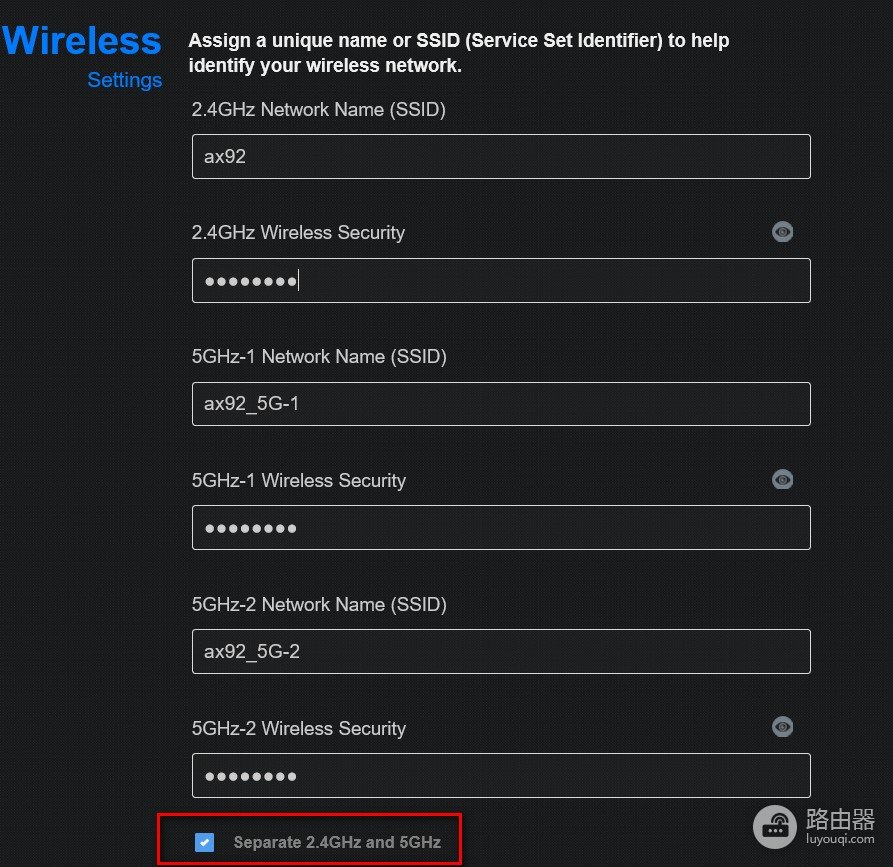
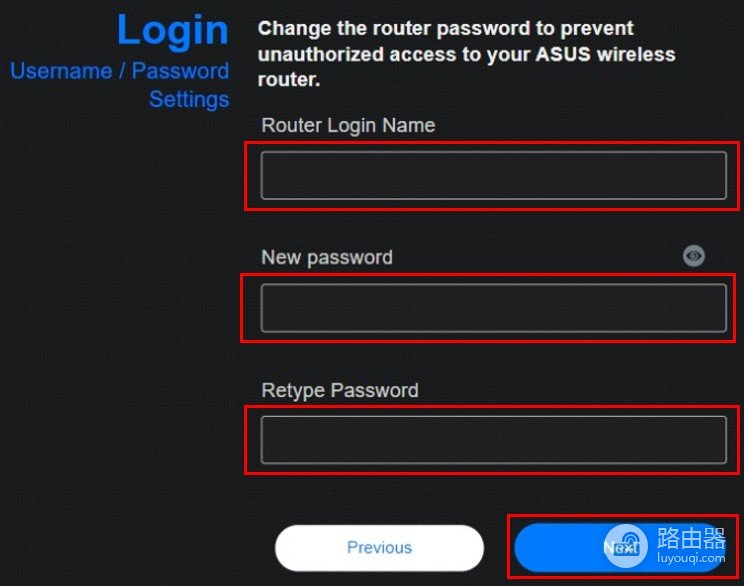
已经完成初始设置的华硕路由器,也可在支持的固件中通过【系统管理】→【操作模式】选择AP模式。切换后管理地址可能变化,可在主路由的设备列表或华硕设备发现工具中查找。
无线中继、漫游和故障排查
无法布线的家庭可以核对华为副路由是否支持与其他品牌路由器进行wifi中继。按设备向导选择主路由wifi、输入密码并等待连接,副路由应放在仍能稳定接收主路由信号的位置。具体模式与频段以型号支持为准。
华为智联是其路由器之间使用的私有组网方式,普通有线桥接或中继不能直接视为跨品牌原生Mesh。两台设置相同wifi名称也不保证无缝漫游,终端何时切换取决于设备和实际信号。
- 副路由wifi能连但不能上网:先验证主路由网络,再检查网线、上联端口和副路由工作模式。华为副路由页面应显示Bridge(AP),华硕副路由应处于支持的AP模式。
- 管理页面打不开:连接副路由的网络,核对设备当前地址。华为说明未修改地址的桥接副路由可尝试192.168.3.1。地址冲突或已被修改时,按设备说明重新查找管理地址。
- 两台都处于路由模式:级联后可能出现两个网段和双重地址转换。只想扩大同一网络覆盖时,使用设备支持的桥接或AP模式。
- 移动时切换慢:分别靠近两台设备测试无线连接,核对网线和摆放位置。相同名称无法替代双方支持的漫游协作。
本文已获授权同步自 路由器网;保留来源更新日期,图片已保存到本站。
← 返回路由通