HBuilderX怎么用?HBuilderX如何新建并运行项目
HBuilderX是前端开发工具,可以用来编辑网页和uni-app项目。新手可以创建一个uni-app示例项目,打开页面文件修改文字,再通过【运行】菜单在浏览器中预览。用HBuilderX创建并运行第一个项目1、下载并启动HBuilderX从 ...
HBuilderX是前端开发工具,可以用来编辑网页和uni-app项目。新手可以创建一个uni-app示例项目,打开页面文件修改文字,再通过【运行】菜单在浏览器中预览。
用HBuilderX创建并运行第一个项目
1、下载并启动HBuilderX
从DCloud的HBuilderX下载页面选择适合电脑系统的版本,按下载包的说明安装或解压并启动。App开发版包含uni-app相关环境。标准版运行或发行uni-app可能提示安装插件,按提示完成安装即可。
2、新建uni-app项目
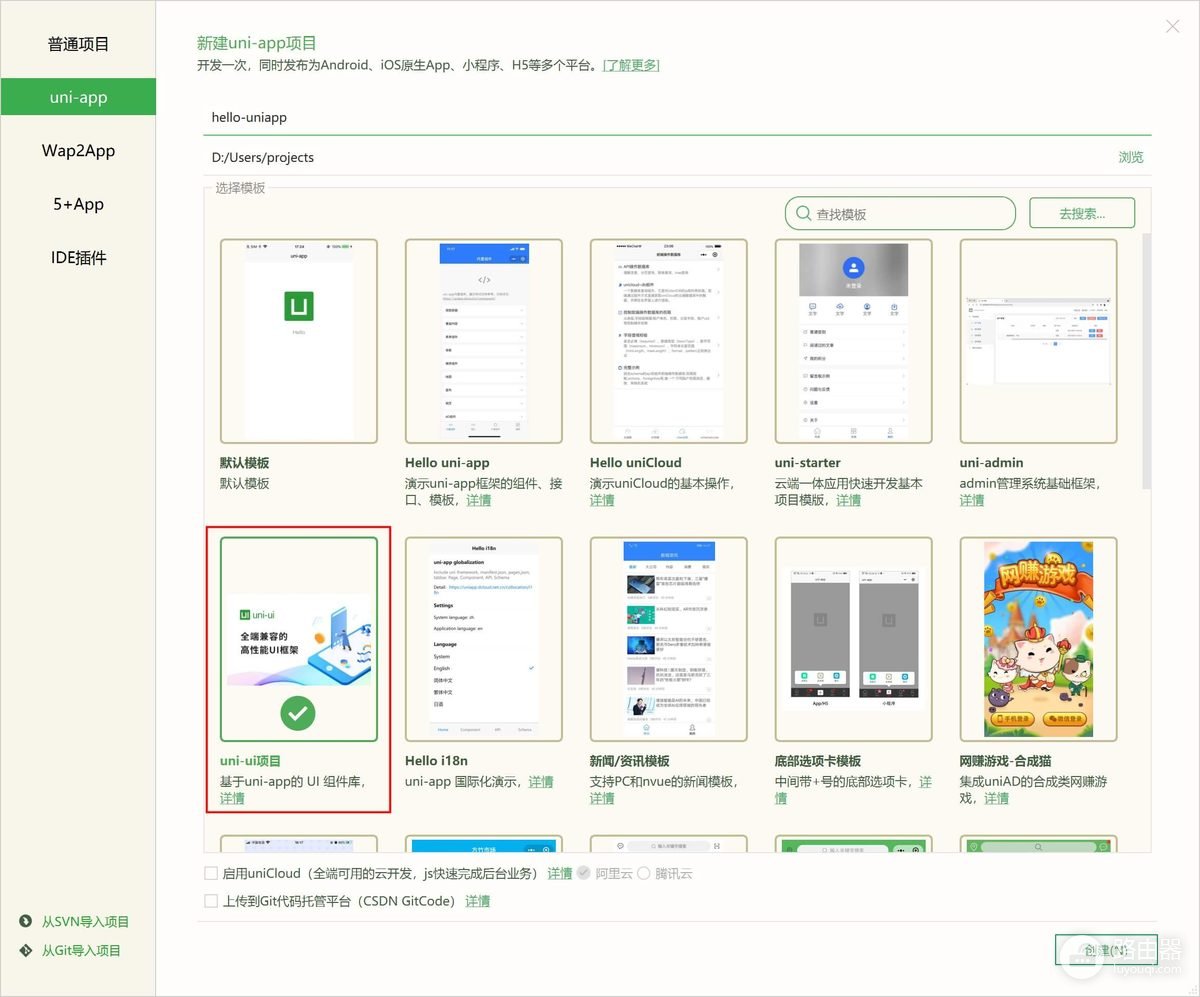
打开【文件】→【新建】→【项目】,选择uni-app项目类型,填写项目名称和保存位置,再选择模板并点击【创建】。初学者可以选择Hello uni-app示例,查看组件和接口的用法。
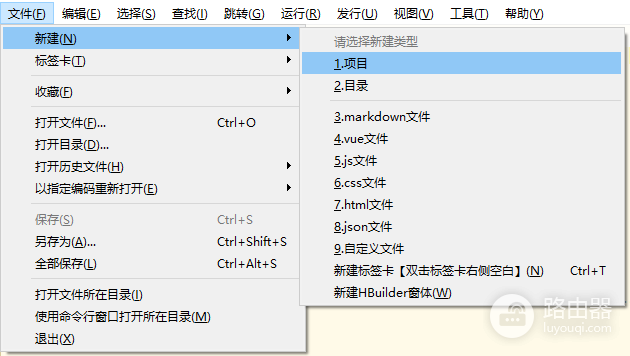
创建窗口中的模板和选项会随版本变化。项目创建成功后,左侧项目管理器会出现项目目录,可以展开目录查看页面与配置文件。
3、编辑并保存页面
在项目管理器中展开页面目录,双击页面文件,在编辑区修改显示文字并保存。先改一小处便于确认运行结果,也可以使用编辑器的查找和代码提示定位需要修改的内容。
4、运行到浏览器
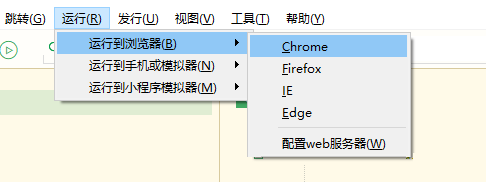
选中项目,点击【运行】→【运行到浏览器】,选择已安装的浏览器。等待编译完成后,浏览器会打开项目的Web预览。确认页面显示刚修改的文字。再次修改并保存后,观察预览是否更新或刷新页面。
运行到手机或小程序
想在手机查看效果,可以连接设备并按设备要求开启USB调试,再通过【运行】菜单选择真机和目标设备。具体权限、连接方式和运行组件取决于手机与HBuilderX版本。
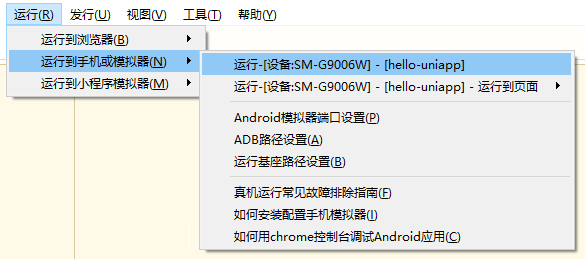
运行到小程序之前,请安装对应平台的开发工具,并在HBuilderX的运行设置中配置工具路径。自动启动失败,可以手动打开开发工具,再导入控制台提示的生成项目目录。
浏览器、真机和小程序使用不同运行目标,页面可用功能也要按目标平台核对。预览用于开发测试。正式发布需要选择相应发行方式,并完成平台要求的配置和审核。
运行不成功怎么办
确认项目已经创建并处于选中状态,保存修改后重新运行。查看HBuilderX控制台和浏览器中的错误提示,排查缺失插件、文件路径或代码错误。手机未被识别时检查线缆、设备授权与USB调试状态。
只想制作普通网页,也可以新建Web项目,在HTML文件中编辑页面并选择浏览器预览。uni-app项目则按其页面和配置结构开发,不要把普通网页文件直接当作完整的多端应用配置。
本文已获授权同步自 路由器网;保留来源更新日期,图片已保存到本站。
← 返回路由通