WPS怎么制作表格?WPS表格视频教程在哪里看
学习用WPS制作表格,可以打开WPS学堂的“工作表与工作簿”和“内容布局基础”视频,跟着新建空白表格、输入数据、添加边框和标题,完成后保存文件。课程页面分别是https://www.wps.cn/learning/course/detail/id/637 ...
学习用WPS制作表格,可以打开WPS学堂的“工作表与工作簿”和“内容布局基础”视频,跟着新建空白表格、输入数据、添加边框和标题,完成后保存文件。课程页面分别是https://www.wps.cn/learning/course/detail/id/637.html和https://www.wps.cn/learning/course/detail/id/673.html,播放时可随时暂停,对照下面的步骤练习。
WPS制作表格的操作步骤
1、新建表格并输入数据
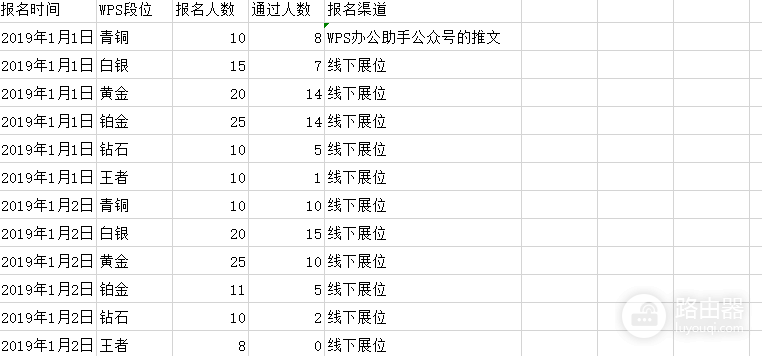
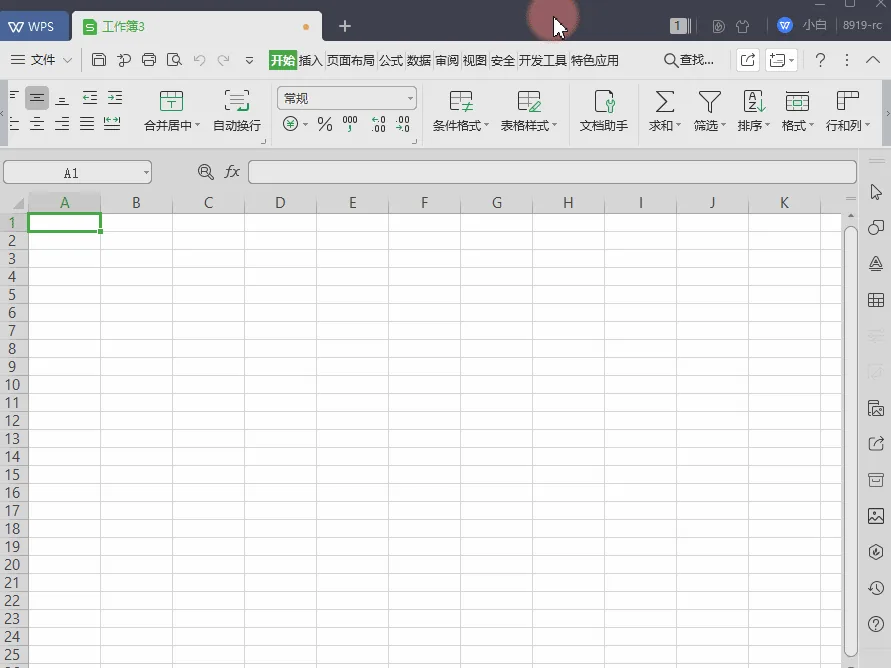
打开WPS,在新建页面选择【表格】→【新建空白文档】,进入工作表。点击单元格输入列名,例如姓名、日期、项目和金额。每行填写一条记录,按Enter或方向键移动。输入有误可以双击单元格修改。
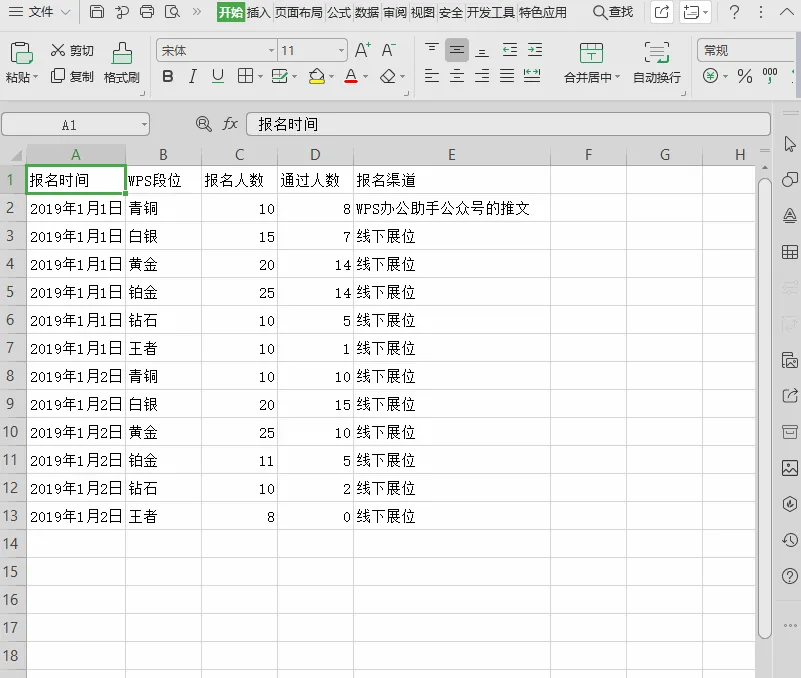
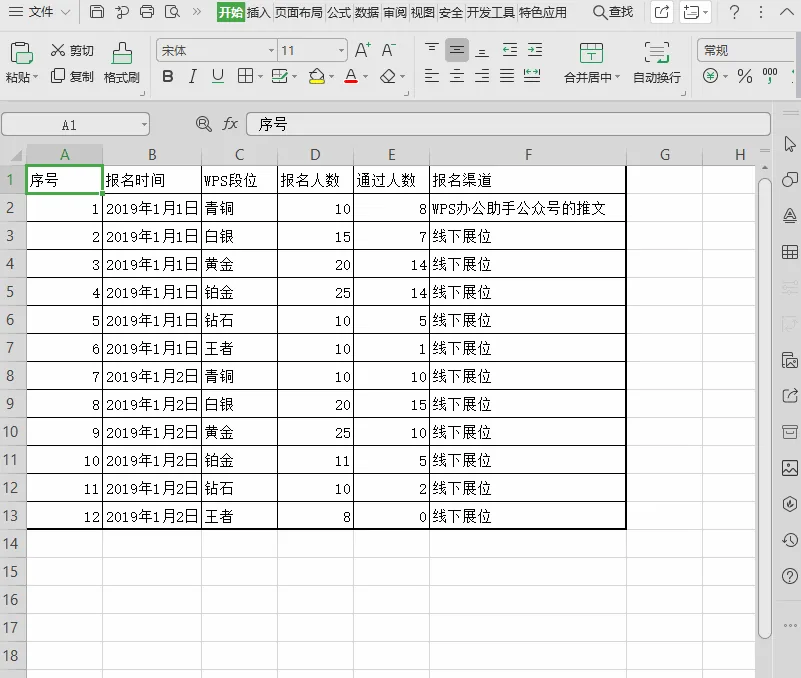
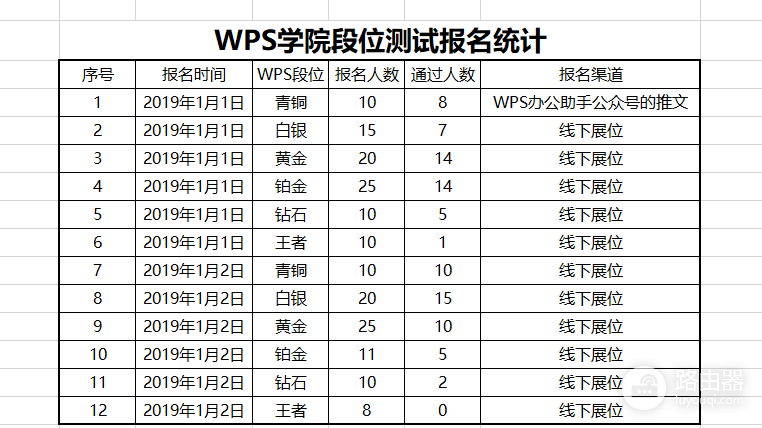
视频中的示例是一张报名统计表,先录入各列内容。在首列输入序号,让每条记录更容易查找。
2、为数据区域添加边框
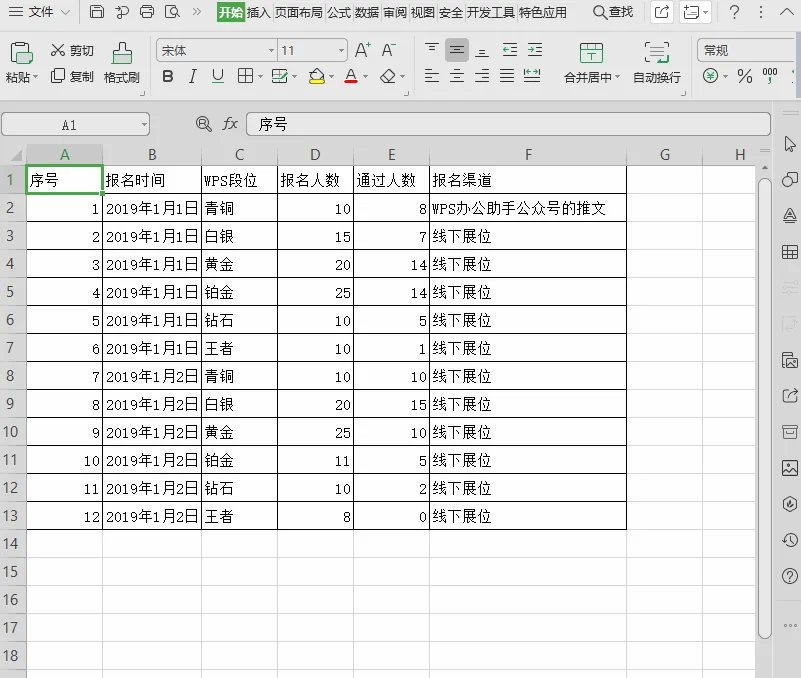
拖动鼠标选中列名和数据所在的完整区域,在【开始】中找到边框工具,选择需要的框线。完成后,单元格周围出现线条,表格的行列更清楚。
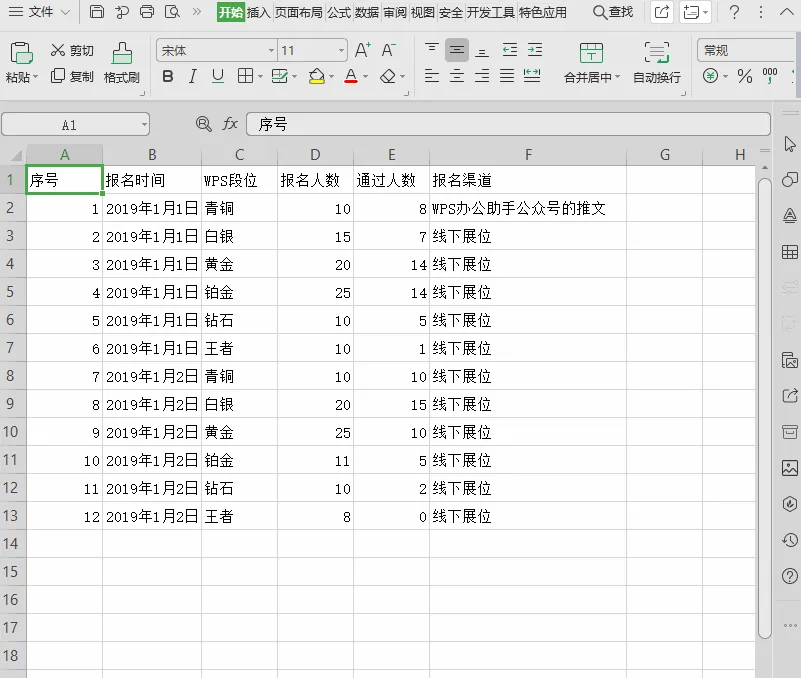
需要调整线条和颜色,可以保持选区,按Ctrl+1打开单元格格式,在【边框】中设置内外框。工作表上的浅灰网格线不等于已添加打印边框,打印前可用预览核对。
3、添加标题并调整对齐
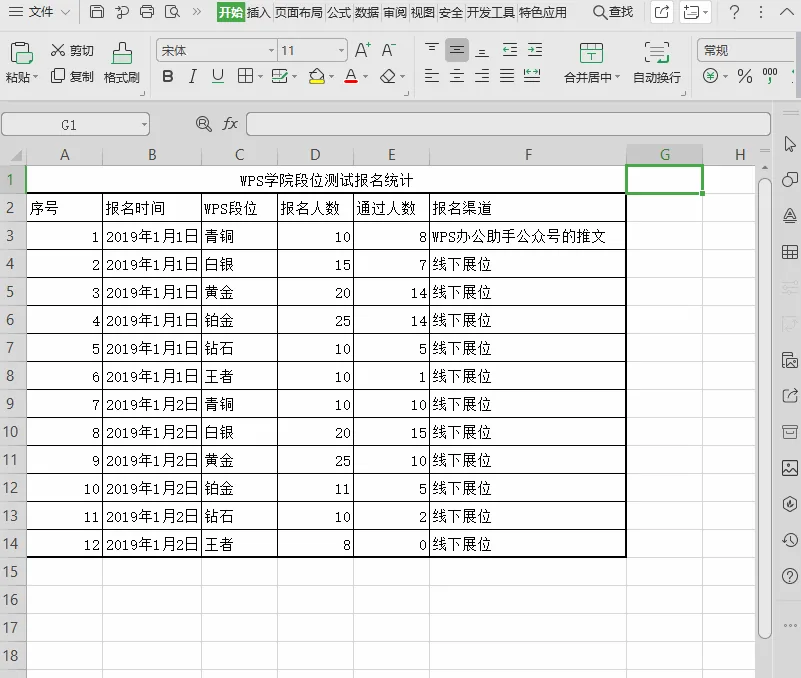
在列名上方插入一行,选中标题需要占据的单元格,点击【开始】→【合并居中】,输入总标题。合并前留意选区中的内容,合并可能只保留左上角的内容。数据区域尽量保持单元格独立,方便排序和筛选。
选中正文区域,在【开始】中选择合适的对齐方式。示例将正文居中,实际表格也可以根据文字长度选择左对齐或其他方式。
4、调整字体和行列大小
选中需要调整的单元格,在【开始】设置字体、字号和加粗。标题可以比正文醒目一些。数字显示为一串井号,可以拖动或双击列标右侧分隔线加宽列。标题行高度不够,也可以调整行号下方分隔线。
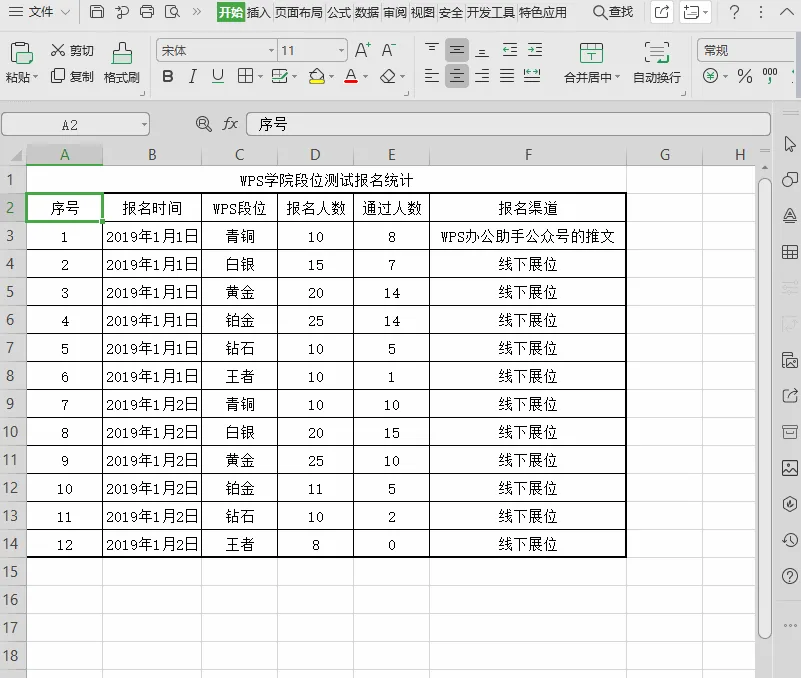
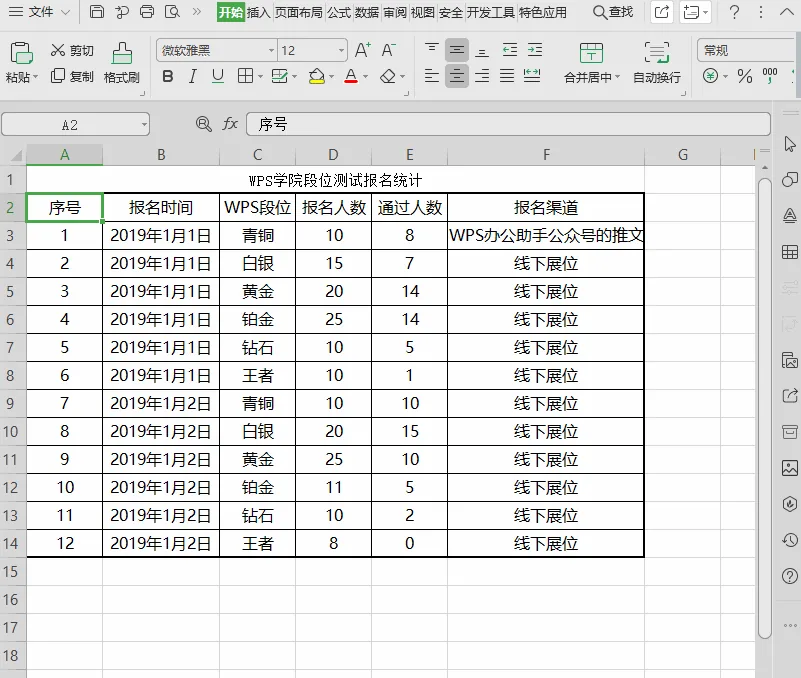
边框、标题和对齐设置完成后,检查各列内容是否完整可见。示例表格调整后的效果如下。
5、保存并重新打开
点击【文件】→【保存】或【另存为】,选择位置并填写文件名。与他人继续编辑,可以选择适合对方使用的工作簿格式。保存后重新打开文件,核对文字、边框和公式是否保留。
看视频跟做和常见问题
两节WPS学堂课程分别讲解工作簿基础和内容布局。打开课程页面播放视频,看到一个操作便暂停,在自己的工作表里完成后继续。视频中的WPS版本与当前界面可能不同,先选中需要处理的单元格,再到【开始】或【文件】里寻找对应功能。
制作登记表,可以选中日期或金额所在列并设置相应数字格式。编号或身份证号等不用于计算的长数字,可在输入前设置为文本,避免前导零丢失或显示异常。需要合计时,在结果单元格输入 =SUM(D2:D10),把范围改成实际数据所在位置。
准备打印时打开打印预览,核对纸张方向、边框和每页内容。列太多可尝试横向纸张或调整列宽,避免缩得过小而看不清。筛选或排序数据时选中完整区域,让同一行的信息一起移动,防止姓名和金额错位。
本文已获授权同步自 路由器网;保留来源更新日期,图片已保存到本站。
← 返回路由通