访客网络限速怎么设置?访客网络限速不生效怎么办
访客网络限速可以在支持该功能的路由器管理页面或配套App中设置:连接路由器后登录管理界面,打开访客网络,找到【访客共享网速】或【带宽限制】,输入或选择速度并保存。不同型号可能限制整组访客的共享带宽,也可能只支持对每台设备单独限速。
访客网络限速可以在支持该功能的路由器管理页面或配套App中设置:连接路由器后登录管理界面,打开访客网络,找到【访客共享网速】或【带宽限制】,输入或选择速度并保存。不同型号可能限制整组访客的共享带宽,也可能只支持对每台设备单独限速。
访客网络限速的设置步骤
1、连接路由器并登录
手机或电脑连接需要设置的路由器,打开配套App,或在浏览器输入路由器底部标签、说明书标注的管理地址。输入管理员密码进入管理页面。管理密码不一定等于wifi密码,无法登录时先核对连接的网络和设备铭牌。
2、开启访客网络
找到【访客网络】【客人wifi】或类似菜单,开启开关,设置与主网络容易区分的名称及密码。页面提供有效时长选项,可按使用需要选择。不同品牌和版本的入口可能不同。
例如,腾达AC10的访客网络页面可设置名称、密码、有效时长和访客共享网速。荣耀部分路由器可在【更多功能】→【wifi设置】→【客人wifi】开启访客网络。
3、设置带宽并保存
查看访客网络页面的【共享网速】【上网速度限制】或【带宽限制】选项,启用限制后输入或选择需要的数值,点击【保存】或【应用】。某些界面分别列出上传和下载上限,也有机型只显示共享下载速度,按页面的标注设置。
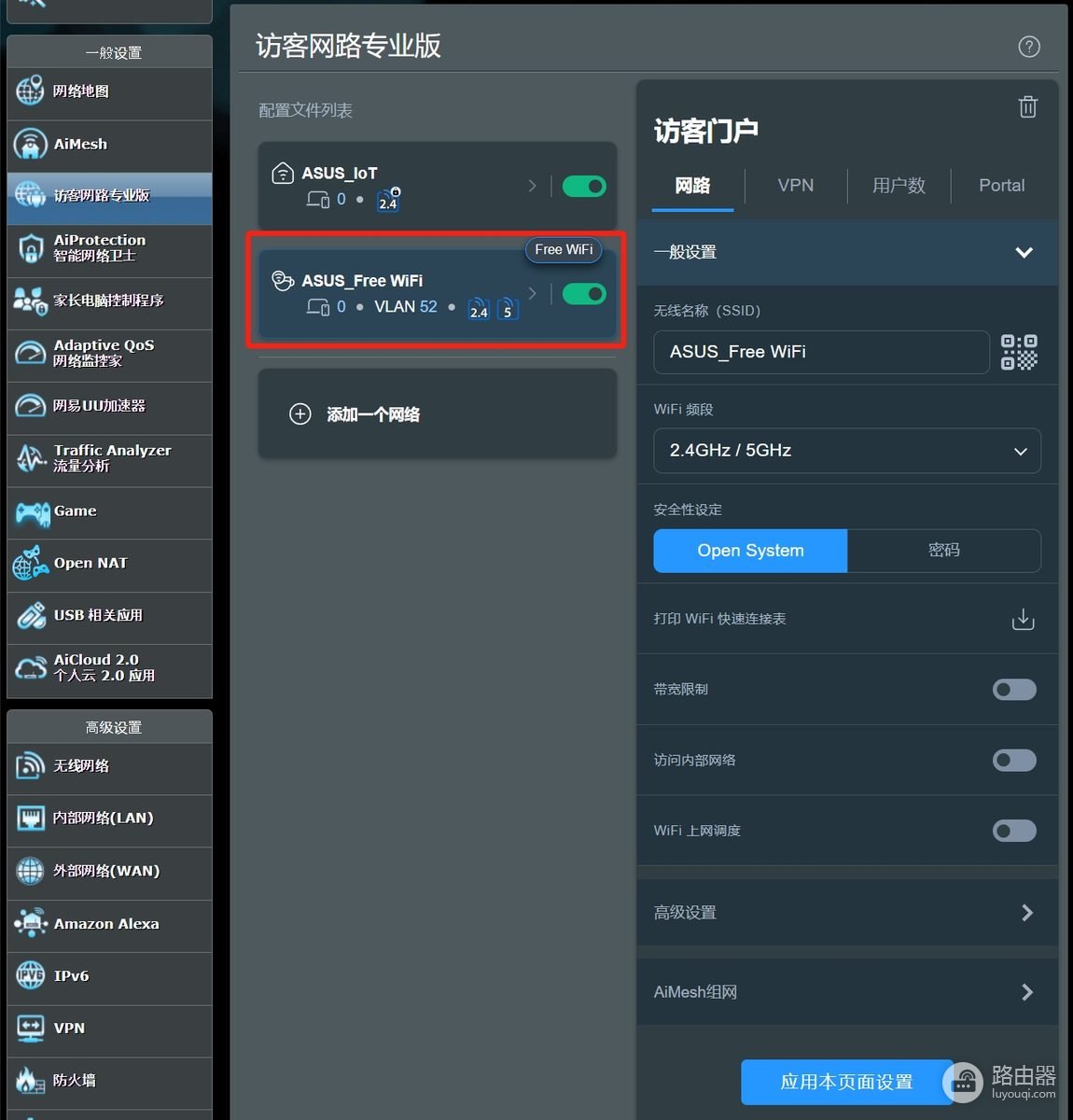
下图是支持访客门户的部分华硕路由器界面,右侧有【带宽限制】开关。它属于访客门户配置示例,其他机型的菜单与字段可能不同。
4、连接访客wifi验证
用手机连接刚设置的访客网络,访问网页或进行测速,同时观察主网络的使用情况。测速受无线信号、设备和服务器影响,结果不会始终等于设置值。确认设备连接的是访客名称,保存成功后可多测几次,再根据实际体验调整。
共享限速和单设备限速有什么区别
| 限制方式 | 作用范围 | 适用情况 |
|---|---|---|
| 访客共享带宽 | 多个访客设备共用设置的带宽 | 希望统一控制访客网络占用 |
| 单设备限速 | 只对选中的访客终端生效 | 路由器没有访客整体限速,或需要单独调整 |
设置共享上限为10 Mbps,表示访客共同使用这一上限,并不表示每台设备都能获得10 Mbps。腾达AC10的访客网络提供共享网速设置。荣耀部分路由器可在Web配置界面的【终端管理】中限制接入客人wifi的设备,需要分别选择设备设置。
以该荣耀帮助说明为例,设备离线超过两分钟后相关记录及限速规则会清除。不同路由器的保留规则不一定相同,新访客设备加入后也应检查是否受到预期限制。
速度填多少,找不到选项怎么办
先测量自家实际宽带速度,并给主网络留下余量。访客人数、视频和上传需求不同,可以从较保守的数值开始,观察多人使用与主网络的体验,再逐步调整。速度过低可能使网页加载或视频通话卡顿。
留意Mbps、Kbps和KB/s的区别。前两者以比特计,KB/s以字节计。理论上8 Mbps约等于1 MB/s,实际传输速度还会受到协议开销等因素影响。输入框不接受数值,可以核对单位和允许范围。
访客网络页面没有限速开关,可以到【设备管理】或路由器的流量控制页面查找单设备限速。厂商说明书也能帮助确认该型号是否支持访客整体限速。固件更新不保证新增此功能,升级前应按厂商指引备份配置。
设置后没有变化,先核对访客名称、开关和上下行数值是否正确,再断开并重新连接测试。设备如果接在下级路由器或桥接节点,还需确认由哪台设备执行规则。访客隔离与限速是两项不同功能,开启隔离本身不会自动限制网速。
本文已获授权同步自 路由器网;保留来源更新日期,图片已保存到本站。
← 返回路由通