华为路由器手机配置上网(http://192.168.3.1)
不管你是第一次接触华为路由器,还是换了新路由器,第一步都是让手机和路由器建立连接,这样才能顺利配置上网。咱们来一步步操作,保证小白也能轻松上手。连接路由器的wifi 1. 打开手机设置里的WLAN(无线网络)界面。
不管你是第一次接触华为路由器,还是换了新路由器,第一步都是让手机和路由器建立连接,这样才能顺利配置上网。咱们来一步步操作,保证小白也能轻松上手。

连接路由器的wifi
1. 打开手机设置里的WLAN(无线网络)界面,准备搜wifi。
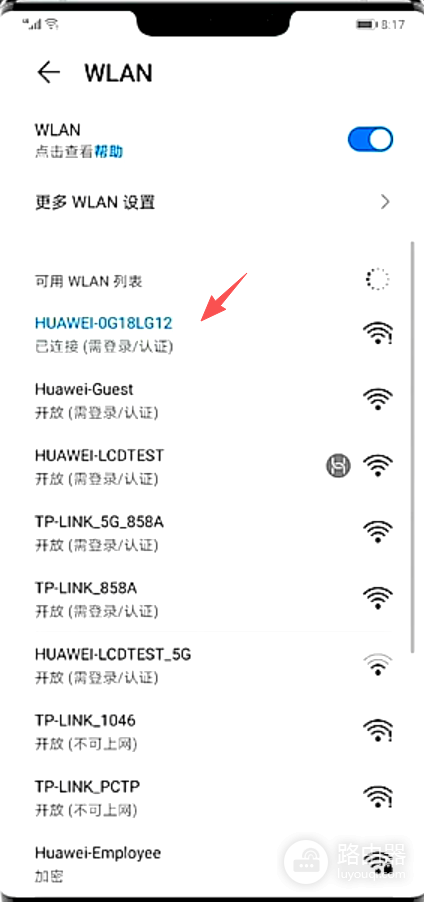
2.wifi名称可以在路由器底部标签找到,直接点击默认wifi连接就行。
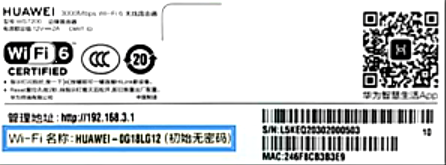
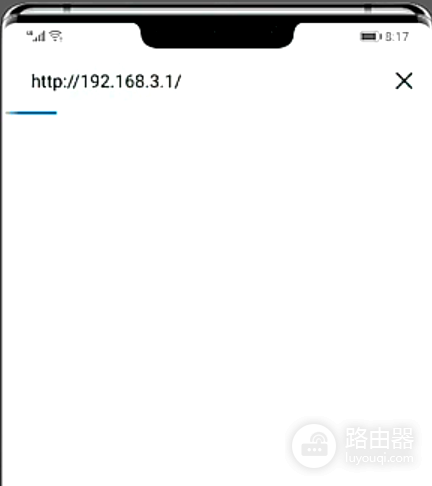
3. 连接成功后,打开手机浏览器,在地址栏输入http://192.168.3.1,就能进入华为路由器的网页管理界面,当然管理地址也写在路由器底部标签上,不用担心找不到。
配置宽带账号
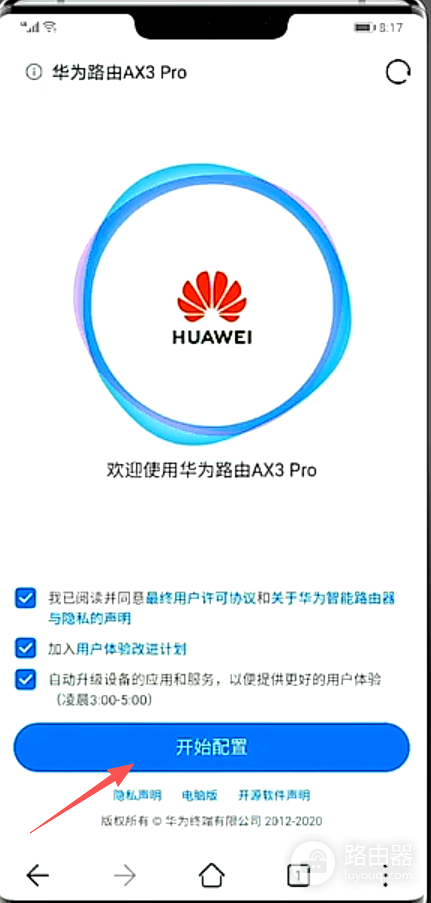
1. 进入设置页面后,点击“开始配置”。
2. 输入你的宽带账号和密码,然后点击下一步。
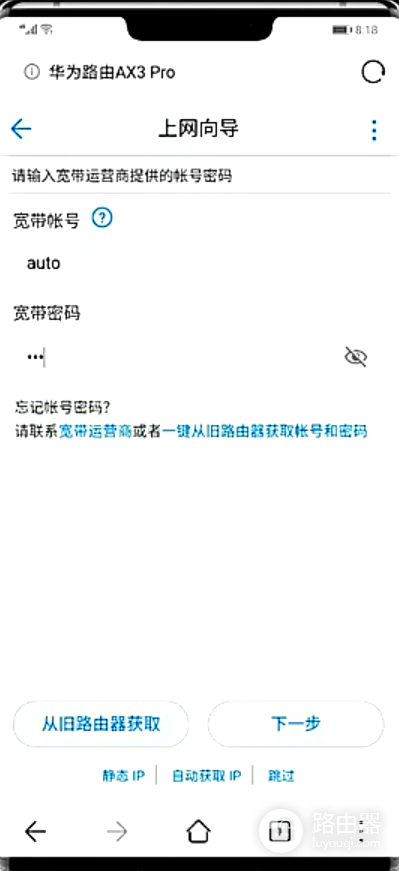
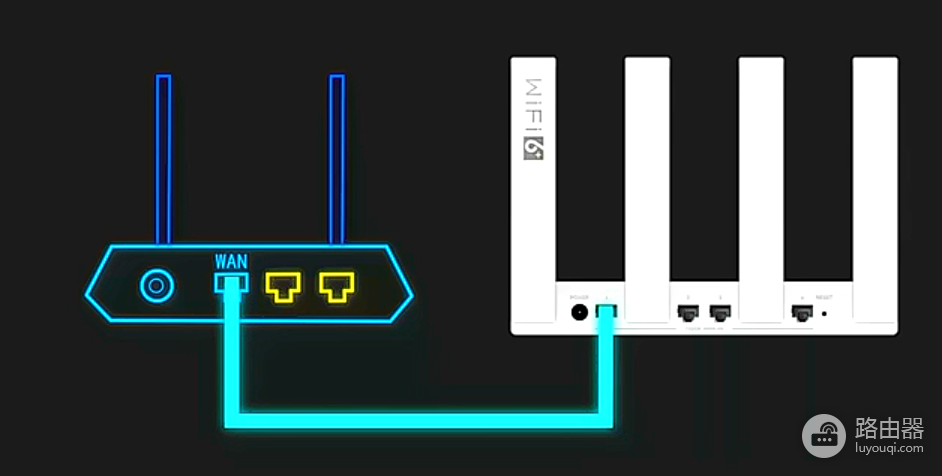
3. 如果忘记宽带账号或密码,可以用网线把华为路由器任意LAN口和旧路由器的WAN口连接。
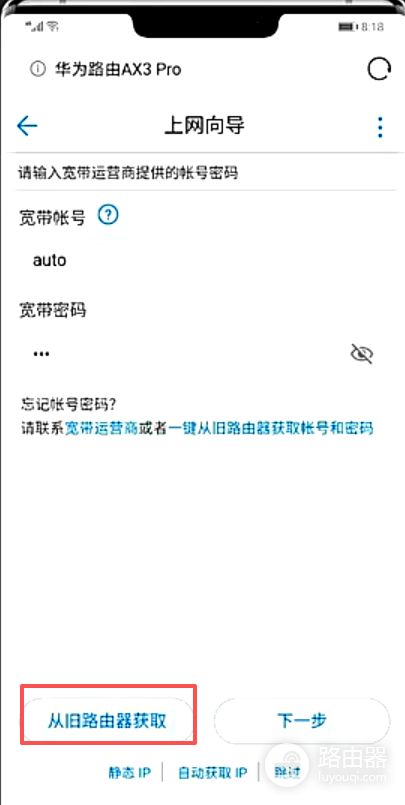
4.点击“旧路由器获取”,系统会自动帮你拿到账号信息,再继续下一步。
设置wifi名称和密码
1. 下一个界面就是wifi设置界面,给你的wifi起个好记的名字,设置密码,建议复杂点,保证安全。
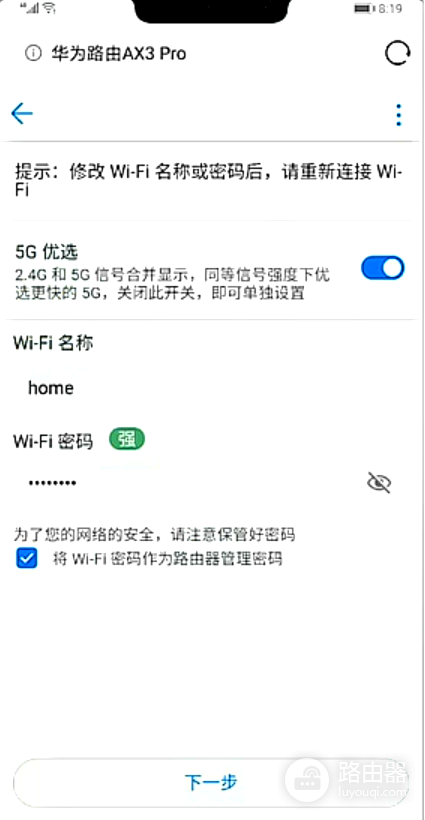
2. 设置完成后点击下一步,就进入完成环节了。
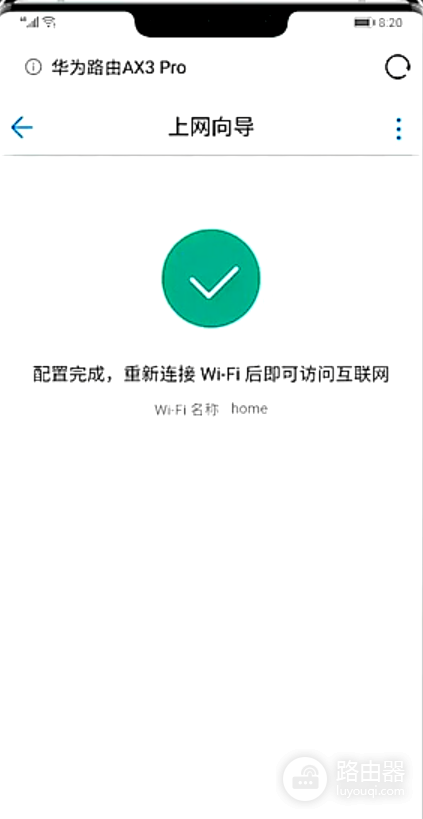
检查路由器状态
配置成功后,路由器指示灯会亮绿色长亮,这时候就可以正常上网了。
具体界面与功能可能因设备、软件版本或服务规则不同而变化。操作前请保存原文件及重要设置;涉及个人账户的信息,以服务提供方的官方页面为准。
本文已获授权同步自 路由器网;保留来源更新日期,图片已保存到本站。
← 返回路由通