tplogin.cn管理界面入口
TP-LINK路由器的管理页面可以通过tplogin.cn或192.168.1.1访问。使用手机登录并管理路由器的详细步骤 1、连接路由器的wifi信号打开手机的wifi设置,搜索并连接到你的TP-LINK路由器的wifi信号。
TP-LINK路由器的管理页面可以通过tplogin.cn或192.168.1.1访问。
使用手机登录并管理路由器的详细步骤
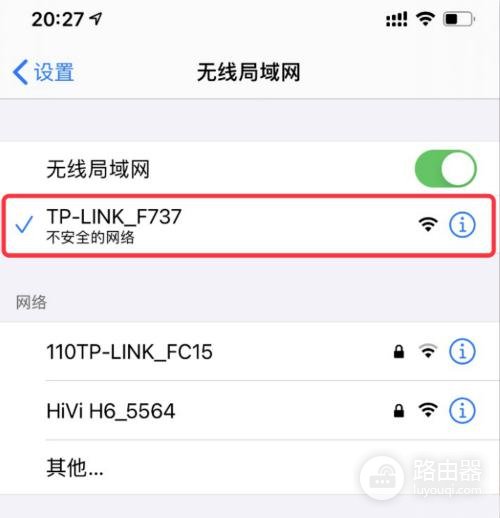
1、连接路由器的wifi信号
打开手机的wifi设置,搜索并连接到你的TP-LINK路由器的wifi信号。
如果是首次设置路由器,wifi名称通常可以在路由器底部标签上找到。
2、打开浏览器并输入管理地址
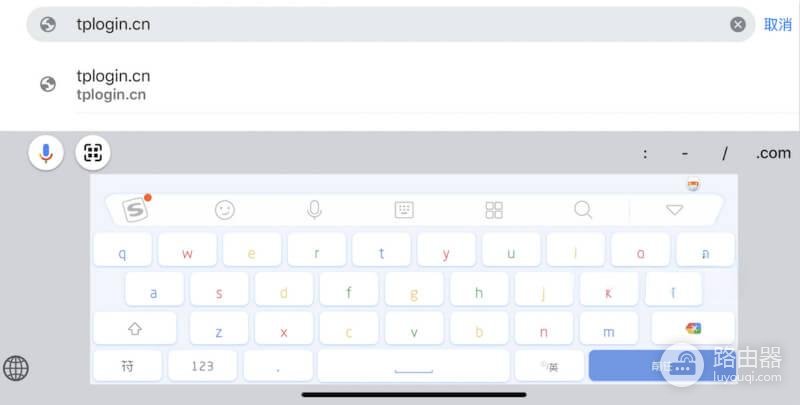
打开手机上的浏览器。
在浏览器顶部的地址栏中输入 tplogin.cn,然后点击“前往”。
3、输入管理员密码登录
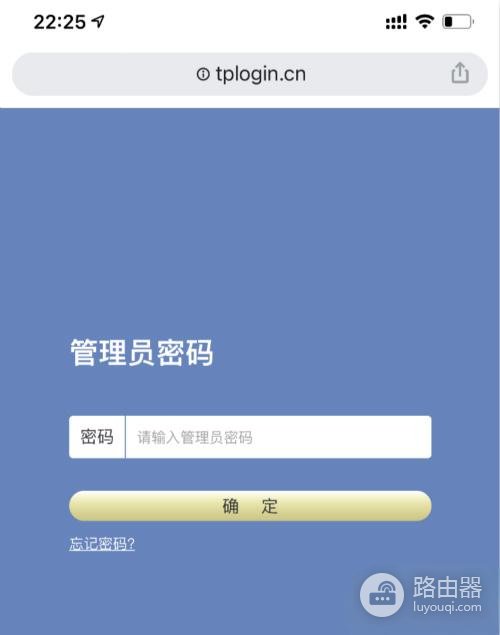
进入 tplogin.cn 登录页面后,输入路由器的管理员密码。
如果是首次登录,可能需要设置一个管理员密码。
如果忘记密码,可以尝试恢复出厂设置(按住路由器上的Reset按钮5-10秒)。
4、进入路由器管理页面
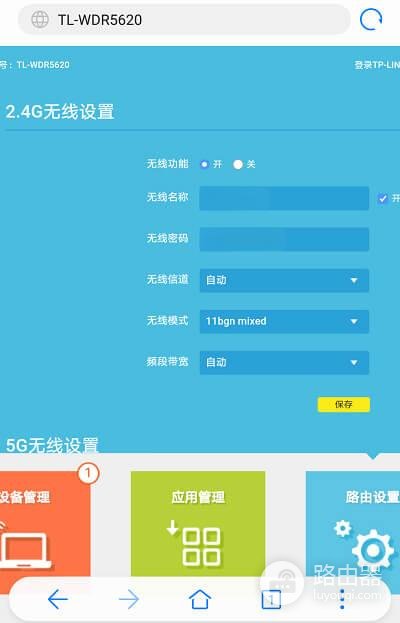
成功登录后,你会进入TP-LINK路由器的管理后台。
在这里,你可以进行各种设置,例如:
修改wifi名称和密码:进入「无线设置」选项,修改wifi名称(SSID)和密码。
查看连接设备:在「设备管理」中查看已连接的设备。
其他高级设置:如家长控制、访客网络、QoS等。
具体界面与功能可能因设备、软件版本或服务规则不同而变化。操作前请保存原文件及重要设置;涉及个人账户的信息,以服务提供方的官方页面为准。
本文已获授权同步自 路由器网;保留来源更新日期,图片已保存到本站。
← 返回路由通