桌面图标消失无法删除怎么办?
桌面图标消失后无法删除,先在桌面空白处右键,打开【查看】,勾选【显示桌面图标】。图标恢复后,判断它是普通文件、快捷方式还是系统图标:普通项目可在桌面文件夹中找到并删除,系统图标则可在桌面图标设置中隐藏。
桌面图标消失后无法删除,先在桌面空白处右键,打开【查看】,勾选【显示桌面图标】。图标恢复后,判断它是普通文件、快捷方式还是系统图标:普通项目可在桌面文件夹中找到并删除,系统图标则可在桌面图标设置中隐藏。删除前先辨认对象,避免把需要的文件当成快捷方式删掉。
恢复桌面图标并删除目标
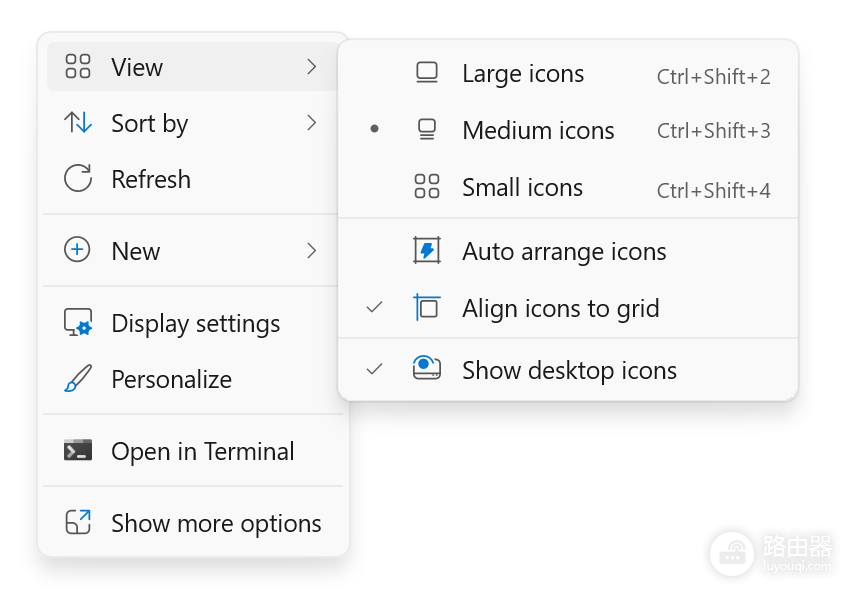
所有图标都不见了,可右键单击桌面空白处,选择【查看】→【显示桌面图标】。选项前出现勾选标记后,看图标是否重新出现。下图为英文界面,Show desktop icons对应【显示桌面图标】。菜单名称会随系统语言变化。
图标仍未出现,可以按Win+E打开文件资源管理器,在左侧导航栏选择【桌面】,按名称查找目标。隐藏桌面图标不会删除这些文件。在文件夹里找到项目后,选中并查看类型,区分它是快捷方式还是实际文档、图片或文件夹。快捷方式删除后程序仍在,删除实际文件则会影响文件本身,有用资料先备份。
辨认项目后,在文件资源管理器中选中它,按Delete或右键选择【删除】,回到桌面按F5刷新。删除成功后,项目应从对应文件夹消失。桌面仍显示旧图标,可以保存工作并打开任务管理器,找到【Windows资源管理器】并选择【重新启动】,等任务栏和桌面重新出现后看图标是否消失。
桌面文件夹里找不到目标时,可以在资源管理器地址栏分别输入 %UserProfile%\Desktop 和 %Public%\Desktop 打开当前用户桌面及公共桌面。公共桌面的项目可能显示给其他账户,删除前考虑其他账户。启用OneDrive桌面备份后,实际桌面位置可能在同步目录中,可在同步设置和资源管理器中找到实际路径。删除同步文件可能同步到其他设备。
系统图标应在设置中隐藏
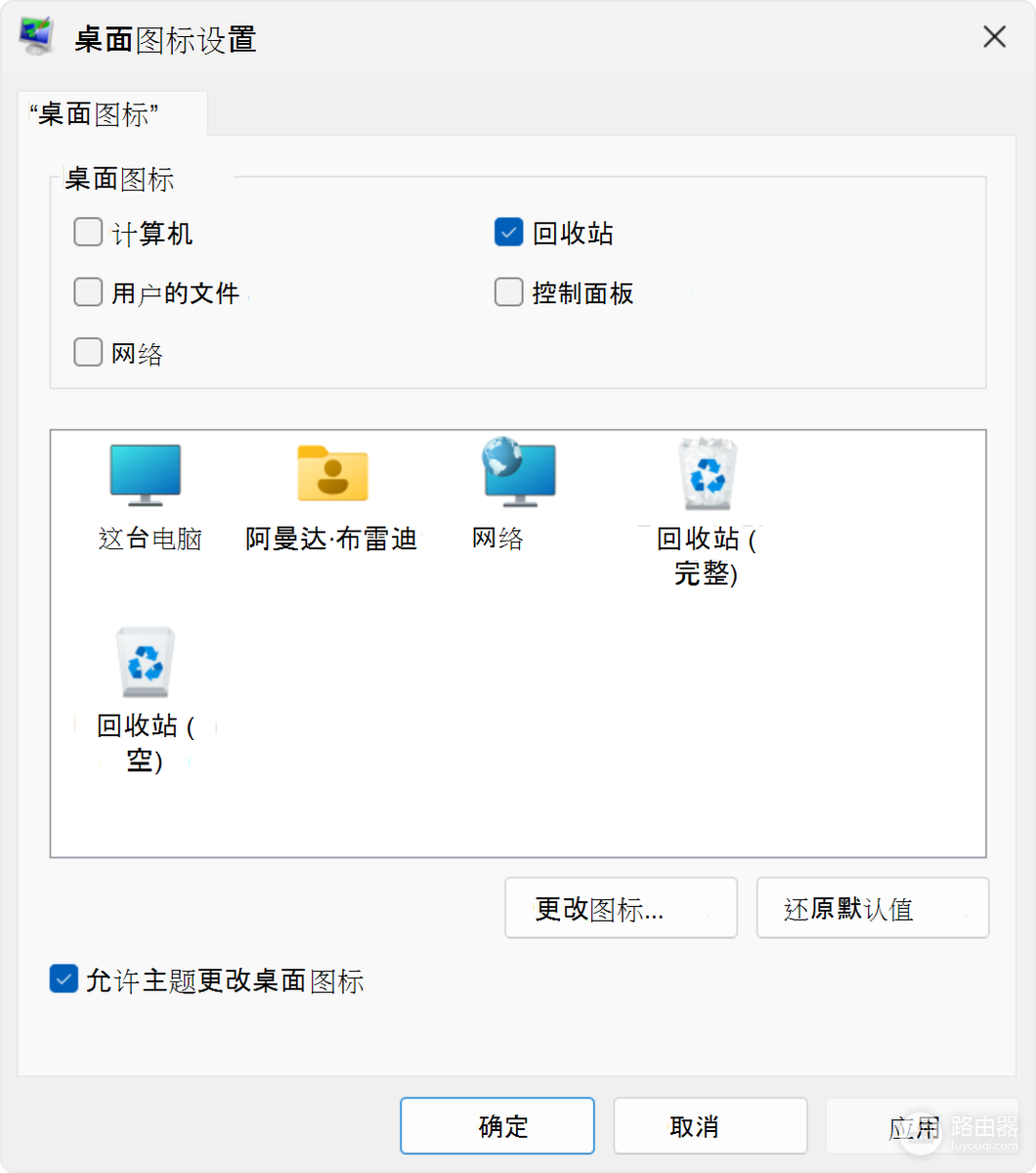
【此电脑】、【回收站】和【网络】等系统图标不一定是桌面文件夹里的普通快捷方式。打开【设置】→【个性化】→【主题】→【桌面图标设置】,取消不想显示的项目,点击【确定】。想恢复时回到这里重新勾选。隐藏回收站图标不会清空回收站。
移除软件本身可以在设置的应用列表中找到对应程序并卸载。只删除桌面快捷方式不会卸载软件。相反,图标变成白纸但仍能启动程序,可以右键查看快捷方式属性,判断目标程序是否还在原位置。目标已移动或原快捷方式失效,可打开【开始】菜单的应用列表,将应用拖到桌面创建快捷方式。验证新入口能打开后,删除旧入口。
删除失败时按提示处理
- 提示文件正在使用:关闭对应程序和相关窗口,再尝试删除。仍被占用时保存工作并重启电脑。
- 提示需要管理员权限:判断项目是否位于公共桌面,并按系统提示使用有权限的账户操作。
- 提示找不到项目:刷新桌面,在实际桌面文件夹中重新定位,看看文件是否已被移动或删除。
- 删除后图标再次出现:留意桌面同步状态、其他设备和相关软件是否重新创建了该入口。
误删普通文件后,可打开回收站查找并选择【还原】。同步文件还可到同步服务的回收站查找或版本记录。不要为了清除一个不认识的图标,批量删除系统文件或随意修改系统文件夹权限。
本文已获授权同步自 路由器网;保留来源更新日期,图片已保存到本站。
← 返回路由通