OBS Studio怎么录屏?OBS Studio录屏没有声音怎么办
用OBS Studio录屏,在【来源】中添加【显示器采集】,选好屏幕后检查预览和声音,再点击【开始录制】。结束时点击【停止录制】,通过【文件】→【显示录像】打开保存文件夹。OBS Studio录制屏幕的步骤 1、添加屏幕画面打开OBS Studio。
用OBS Studio录屏,在【来源】中添加【显示器采集】,选好屏幕后检查预览和声音,再点击【开始录制】。结束时点击【停止录制】,通过【文件】→【显示录像】打开保存文件夹。
OBS Studio录制屏幕的步骤
1、添加屏幕画面
打开OBS Studio,在【场景】面板选中现有场景,或点击加号新建一个。在【来源】面板点击加号,选择【显示器采集】,按提示新建来源,选中要录制的显示器并确认。
只想录制某个程序时,可以改选【窗口采集】并指定窗口。来源添加后,看预览区是否出现目标画面,拖动边框调整大小和位置。整个显示器采集会录下屏幕上出现的其他窗口,录制前可先收起无关内容。
2、调整桌面声音和麦克风
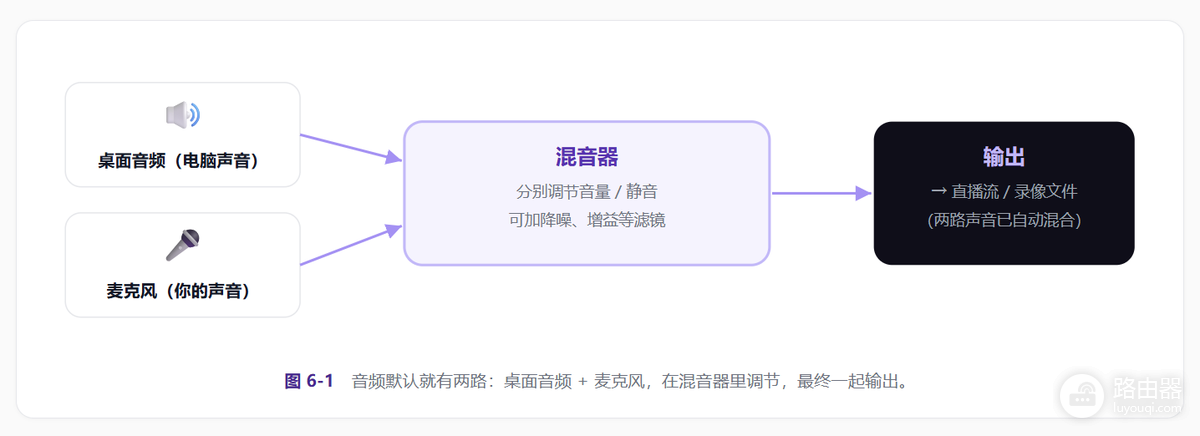
观察【音频混音器】里的电平条:播放电脑声音,留意桌面音频电平是否跳动。需要录制讲解时,对着麦克风说话,观察麦克风电平并调整音量。不需要的声音可以静音。
启用桌面声音和麦克风后,可以在混音器中分别调整音量并录入视频。设备名称及可用音源会随系统和配置不同而变化。
3、设置录像保存位置
点击【设置】→【输出】,在录像区域查看或修改录像路径,并选择适合电脑的录像质量和格式。保存目录应留有足够空间。想调整画布、输出分辨率或帧率,可在【设置】→【视频】中修改。
4、开始录制并播放文件
点击主界面【开始录制】,切换到要演示的内容。结束后回到OBS,点击【停止录制】并等待文件写入完成。选择【文件】→【显示录像】,打开保存文件夹并播放视频,核对画面和声音。
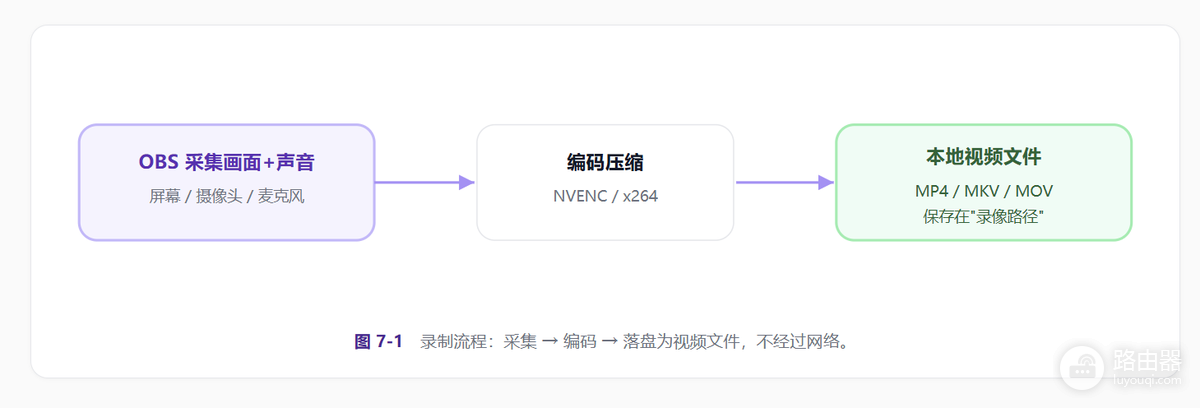
录制前先试录十几秒,确认画面范围和声音都正确,再开始正式操作。下图展示画面和声音经过采集、编码后保存为本地视频文件的过程。
录屏黑屏或没有声音怎么办
- 预览黑屏:检查来源是否被隐藏、显示器或窗口是否选对,再尝试重新添加来源。部分受保护的窗口可能无法采集。
- 桌面声音没有录进去:检查混音器是否静音,并在【设置】→【音频】中核对输出设备。
- 麦克风无声:检查所选输入设备和系统麦克风权限,对着麦克风说话观察电平。
- 录制卡顿:尝试降低输出分辨率或帧率,减少同时运行的程序,再试录确认。
macOS首次使用时还可能要求授权屏幕录制和麦克风,按系统提示完成授权后重新测试。
本文已获授权同步自 路由器网;保留来源更新日期,图片已保存到本站。
← 返回路由通