腾达192.168.1.1路由器怎么设置?腾达192.168.1.1打不开怎么办
如果腾达路由器的实际管理地址是192.168.1.1,先让手机或电脑连接路由器,再在浏览器地址栏访问该地址,按照页面提示设置上网方式和wifi。不同型号的管理地址不一定相同,打不开时先查看机身标签。腾达路由器通过192.168.1.1设置上网 1、连接网线和设备接通路由器电源。
如果腾达路由器的实际管理地址是192.168.1.1,先让手机或电脑连接路由器,再在浏览器地址栏访问该地址,按照页面提示设置上网方式和wifi。不同型号的管理地址不一定相同,打不开时先查看机身标签。
腾达路由器通过192.168.1.1设置上网
1、连接网线和设备
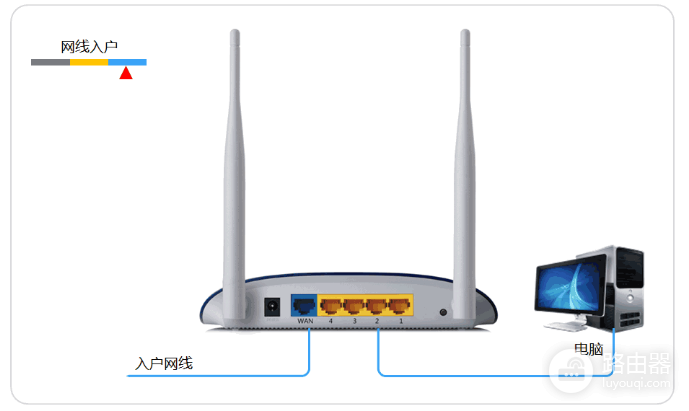
接通路由器电源,将光猫出来的网线或入户网线接入路由器WAN口。使用电脑设置时,可用网线连接路由器LAN口。手机设置则连接路由器当前的wifi,新设备的默认网络名称可查看机身标签。
下图是WAN口连接入户网线、LAN口连接电脑的示意,实际接口数量和位置以自己的设备为准。
2、进入管理页面
打开浏览器,在地址栏输入192.168.1.1并访问。出现登录页面后,输入路由器管理密码。首次设置的设备按页面提示创建密码,已设置过的设备使用之前保存的管理密码。
192.168.1.1只是可能使用的管理地址。部分腾达设备使用tendawifi.com或192.168.0.1,优先按路由器标签或当前网关地址访问,避免误进上级光猫或其他路由器的页面。
3、设置上网方式
进入设置向导后,按运营商提供的接入方式填写信息。使用宽带拨号的用户,选择【宽带拨号】或对应选项,输入宽带账号和密码。账号密码不是wifi密码,忘记时可联系运营商查询。
如果上级光猫或路由器已经负责拨号,且运营商要求自动分配地址,可选择自动获取IP。使用静态IP的宽带则需要按运营商给出的地址、子网掩码、网关和DNS填写。不要只凭光猫外观判断上网方式。
4、保存wifi设置并验证
设置无线网络名称和密码,按页面提示保存。无线名称或密码改变后,手机会断开旧连接,重新选择新wifi并输入密码。回到路由器管理页面查看联网状态,再用手机或电脑打开网页测试。
管理页面打不开或设置后无法上网
- 打不开192.168.1.1:检查设备是否连接了目标路由器,核对标签上的管理地址。手机可暂时关闭移动数据后重试。
- 页面打开后不是腾达界面:检查是否连接到上级设备,并在当前网络详情中查看网关。
- 宽带拨号失败:检查WAN口与光猫的网线,重新核对运营商账号和密码,必要时联系运营商。
- 忘记管理密码:可尝试之前设置的管理密码。恢复出厂设置会清除原有配置,准备好宽带信息后再操作。
本文已获授权同步自 路由器网;保留来源更新日期,图片已保存到本站。
← 返回路由通