主板和显卡能随便搭吗?主板显卡接口、机箱和电源怎么核对
主板和显卡不是任何型号都能随便搭,但多数台式独立显卡都使用PCIe x16插槽。主板有可用的PCIe x16插槽,通常就能完成物理安装。要稳定使用,还要同时核对插槽规格、机箱空间、电源接口和整机性能。买卡前别只看主板芯片组。
主板和显卡不是任何型号都能随便搭,但多数台式独立显卡都使用PCIe x16插槽。主板有可用的PCIe x16插槽,通常就能完成物理安装。要稳定使用,还要同时核对插槽规格、机箱空间、电源接口和整机性能。买卡前别只看主板芯片组,按下面顺序检查更稳妥。
主板和显卡搭配先查PCIe x16插槽
在主板说明书或规格页查看主要PCIe x16插槽的位置、数量和代际。微星的兼容说明提到,PCIe标准具备向下兼容性,例如PCIe 3.0显卡能插入较早代际的PCIe x16插槽。安装时应优先使用靠近CPU的主要全长插槽,并查看主板厂商给出的显卡支持列表。
| 核对对象 | 判断方式 |
|---|---|
| 主要插槽 | 选择靠近CPU的全长PCIe x16插槽 |
| 具体型号 | 查主板厂商的显卡支持列表 |
接口能插入不等于所有组合都有相同表现。老平台配性能很高的显卡可能因带宽或CPU性能无法充分发挥,高端主板配入门显卡则能正常工作。笔记本独显通常焊在主板上,不能用这套方法更换。外接显卡还要另外确认扩展接口和显卡盒支持。
下单前把尺寸、供电和机箱一起对照
显卡规格页至少要看长度、厚度、建议电源功率和外接供电口,再对照机箱的显卡限长。前置风扇、冷排、硬盘架和侧板空间都可能吃掉余量,三槽或更厚的显卡也可能遮住相邻扩展槽。
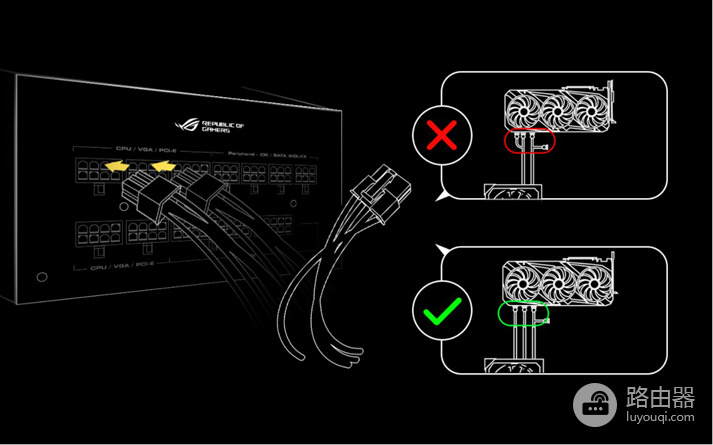
电源不只要有足够额定功率,还要有显卡需要的PCIe 6针、8针或新式供电接口。不要把CPU供电线插到显卡上,也不要用来源不明的转接线硬凑。显卡若有多个独立供电口,应按电源和显卡说明书使用相应的PCIe供电线,确保插头完全到位。
安装显卡时按插槽、卡扣、挡板的顺序操作
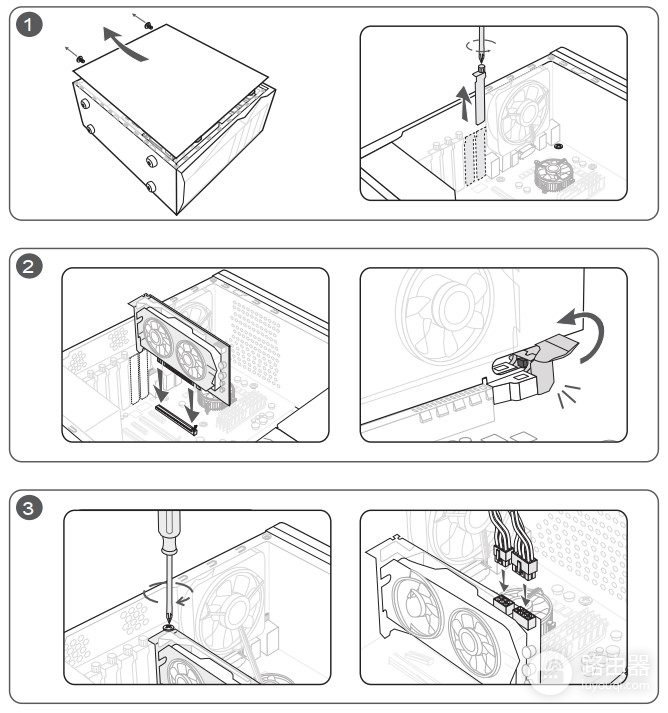
1、断电并腾出安装位置
关闭电源并拔掉电源线,取下机箱侧板。更换旧卡前,先断开显卡外接供电,再拆下机箱后部挡板螺丝。新装时也要先移走对应扩展槽的槽位盖。
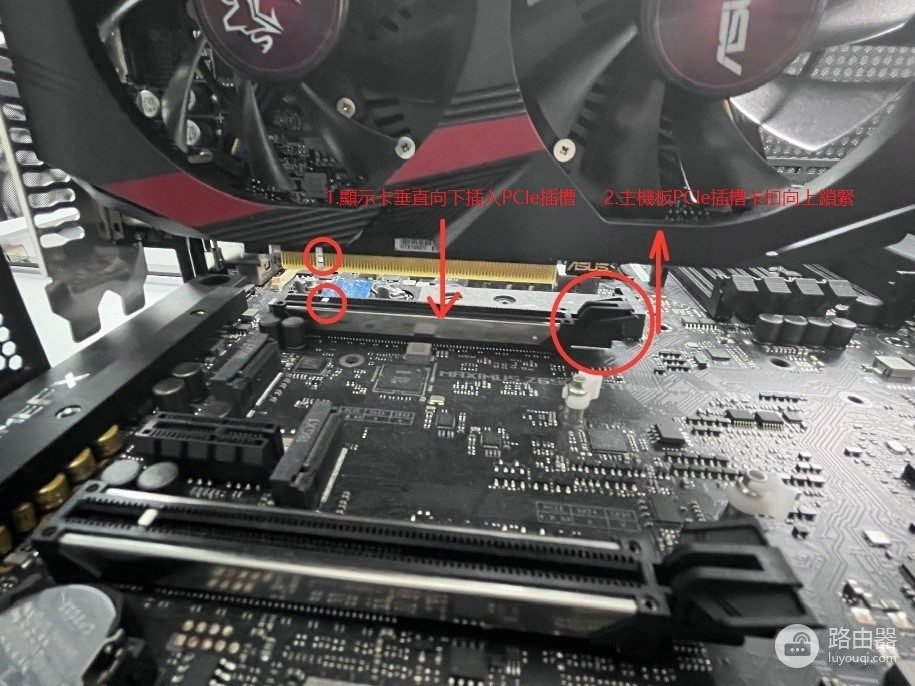
2、对准主要PCIe插槽并垂直压入
让显卡金手指的缺口对准插槽防呆位,保持显卡与主板垂直,均匀下压到卡扣锁紧。不要只压住显卡一端,也不要在卡扣没有释放时硬拔或硬塞。
3、固定挡板并接好供电
显卡完全插入后,用螺丝固定机箱后部挡板,再接上所需供电线。线材不要顶住风扇或让显卡明显受力。较重的显卡可以加支撑架,但支撑架应托住边缘,不能挤压主板元件。
装好后如何判断搭配没有问题
首次开机无画面,检查显示器线是否接在独立显卡的视频输出口,而不是主板视频口。再检查显示器输入源、显卡是否完全插到底和外接供电是否插紧。仍然不亮,断电后重新插拔显卡和内存,以最少硬件配置复测。
| 无画面检查 | 正确状态 |
|---|---|
| 视频输出 | 显示器线接在独立显卡的视频输出口 |
| 显卡与供电 | 显卡和外接供电插头均已插到底 |
能进入系统后,安装与显卡型号和系统相符的驱动,确认设备管理器能够识别显卡,再运行常用游戏或渲染任务观察是否黑屏、重启或异常降频。出现问题则,把显卡型号、主板型号、BIOS、驱动版本和现象分别记下来,按供电、温度、驱动残留和兼容性逐项排查,不要仅凭“主板和显卡能装上”就认定整机搭配合理。
本文已获授权同步自 路由器网;保留来源更新日期,图片已保存到本站。
← 返回路由通