NVIDIA驱动怎么卸载?NVIDIA驱动DDU清理怎么做
NVIDIA驱动需要卸载,直接从Win11或Win10的应用列表移除图形驱动,重启后安装准备好的版本。更新失败、游戏闪退或控制面板异常可先用这条路径处理。应用列表没有驱动包,或者卸载后仍冲突,再转到设备管理器或安全模式下的DDU。
NVIDIA驱动需要卸载,直接从Win11或Win10的应用列表移除图形驱动,重启后安装准备好的版本。更新失败、游戏闪退或控制面板异常可先用这条路径处理。应用列表没有驱动包,或者卸载后仍冲突,再转到设备管理器或安全模式下的DDU。
NVIDIA驱动卸载前要准备什么
关闭游戏、剪辑、CUDA计算等正在调用显卡的程序,记下显卡型号、Windows版本和当前故障。重装计划已经确定,就把匹配的NVIDIA驱动安装包下载到本地。
- NVIDIA App可管理Game Ready与Studio驱动。游戏为主选Game Ready,创作软件为主选Studio。
- 不要手动删除DriverStore、System32或注册表中不认识的NVIDIA文件。
- 卸载后桌面短暂降到低分辨率、刷新率选项变少,表示系统正在使用基础显示驱动。
NVIDIA图形驱动正常卸载步骤
1、在应用列表定位图形驱动
按Win键搜索【添加或删除程序】,在【设置】的应用列表搜索NVIDIA。名称含NVIDIA Graphics Driver或NVIDIA图形驱动程序的项目是主要目标。NVIDIA App、GeForce Experience、PhysX、HD Audio等属于附加组件,按实际用途决定是否保留。
2、运行卸载程序并重启
在图形驱动项目右侧选择【卸载】,按向导完成操作。更换显卡驱动只需保留仍在使用的音频或PhysX组件。完成后重启电脑,让旧驱动进程、服务和显示设置退出。
3、应用列表没有项目就检查设备管理器
进入【设备管理器】→【显示适配器】,右击目标NVIDIA显卡后选择【卸载设备】。界面出现删除驱动程序软件的选项,核对对象无误即可勾选。Windows可能重新发现显卡并自动装回驱动,重启后应查看实际版本,而不能只看卸载按钮是否消失。
NVIDIA驱动重装与DDU清理
NVIDIA App的Drivers页面会区分Game Ready Drivers与NVIDIA Studio Driver。安装包若提供【自定义】或清洁安装选项,可按当前排障需求选择,结束后重启一次。
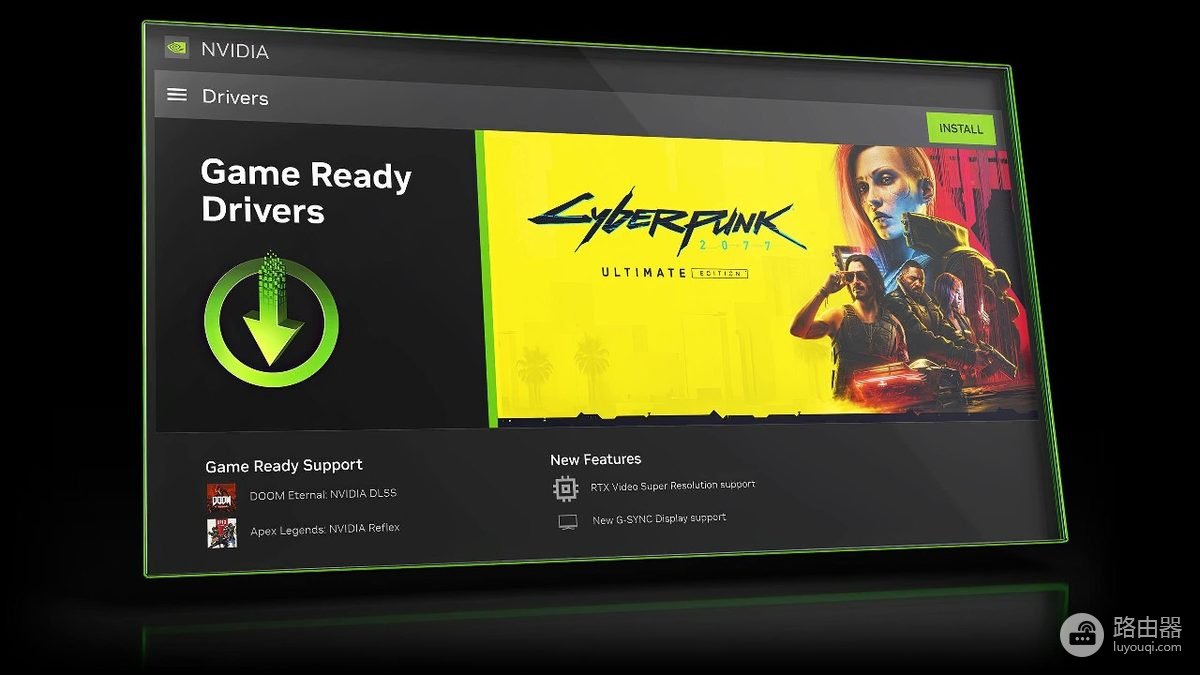
Game Ready驱动页展示NVIDIA App的驱动安装入口,适合主要玩游戏的设备。版本号和系统兼容性以本机型号与安装器提示为准。
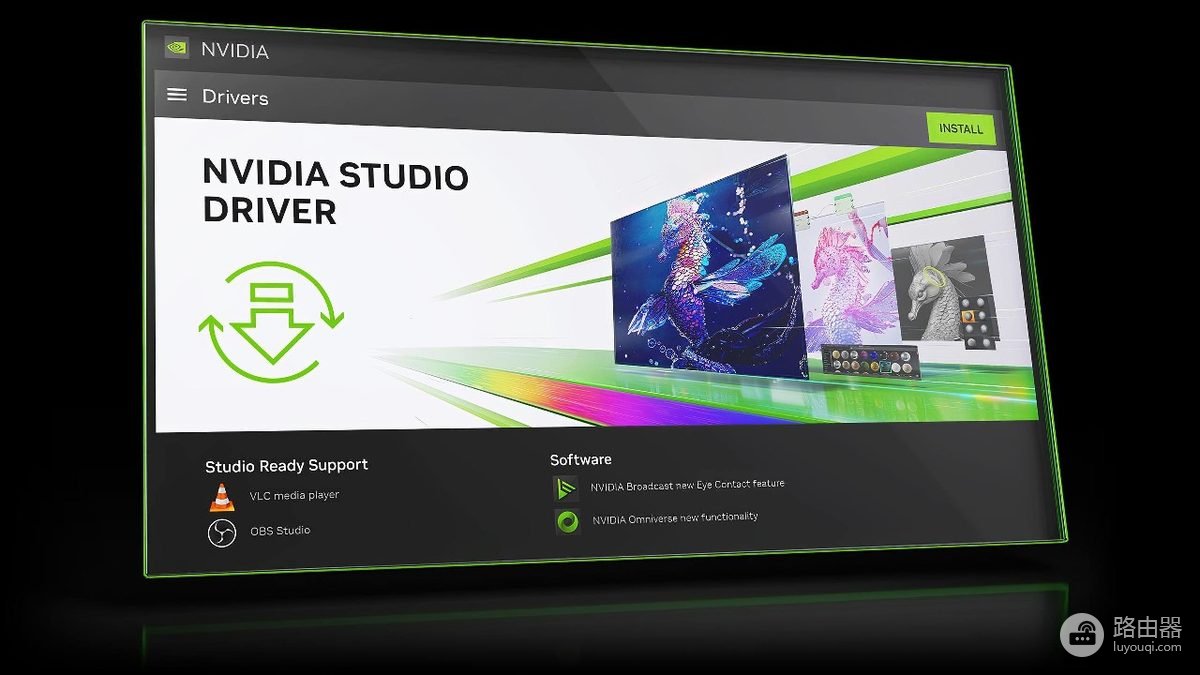
Studio驱动页面向创意应用场景。驱动装好后,检查分辨率、刷新率和外接屏是否恢复,并测试原先出错的软件。
应用列表无响应、安装器反复识别旧版本、更新后持续黑屏或控制面板打不开,说明需要改用Display Driver Uninstaller(DDU)清理。清理前准备好目标驱动,进入Windows安全模式运行DDU,避免清理后才临时找安装包。
在DDU中将设备类型设为GPU、品牌选为NVIDIA,然后选择【清理并重新启动】。电脑回到正常模式后运行已准备好的NVIDIA驱动安装包。混合显卡笔记本遇到亮度、休眠或外接屏异常,应比较设备厂商驱动和通用驱动的适配表现。
NVIDIA驱动卸载后的故障处理与验收
| 看到的情况 | 处理动作 |
|---|---|
| 短暂黑屏、低分辨率或窗口变大 | 等待桌面恢复,检查显示器输入源和线缆。 |
| 一直无法显示画面 | 连接另一台显示器,或从恢复环境进入安全模式处理最近一次驱动。 |
| 驱动版本被替换 | 在设备管理器查看实际版本,再判断是Windows Update还是安装器写入。 |
在【设备管理器】→【显示适配器】查看NVIDIA显卡没有警告图标,检查分辨率、刷新率和外接屏,再启动原先报错的游戏、剪辑或创作软件。桌面能显示并不代表故障已经排除,原应用也能稳定调用显卡才算这次卸载和重装完成。
本文已获授权同步自 路由器网;保留来源更新日期,图片已保存到本站。
← 返回路由通