金山文档在线表格怎么插入形状?金山文档表格形状怎么编辑
在金山文档在线表格中插入形状,可先打开可编辑的表格,在顶部【插入】中寻找【形状】或图形入口,选好样式后直接在工作区拖动绘制。箭头、矩形和标注框都是覆盖在单元格上方的对象。插入后还能移动、改大小和设置填充色。
在金山文档在线表格中插入形状,可先打开可编辑的表格,在顶部【插入】中寻找【形状】或图形入口,选好样式后直接在工作区拖动绘制。箭头、矩形和标注框都是覆盖在单元格上方的对象。插入后还能移动、改大小和设置填充色,不会变成单元格内容。
金山文档在线表格怎么插入形状
1、打开插入菜单并选形状
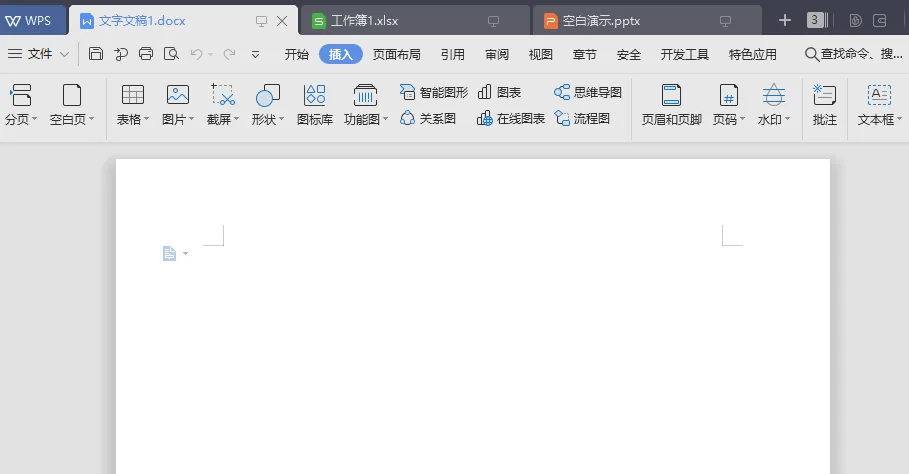
把要标注的单元格调整到视野中央,点击顶部【插入】。在形状列表中选择线条、矩形、基本形状或箭头。页面没有这类入口,先确认打开的是可编辑的在线表格,而不是只读分享页或简化视图。
2、在表格区域拖动绘制
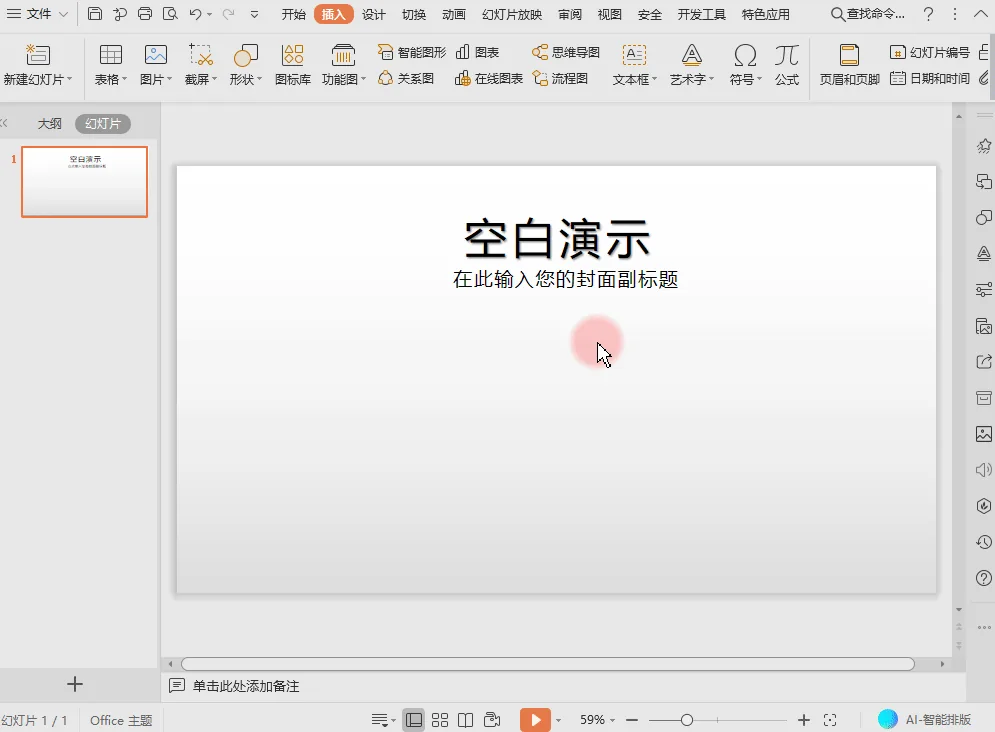
选好样式,按住鼠标左键从起点拖到终点。拖动的方向和距离决定形状的位置、长度、宽度与角度。插入完成后单击空白处,再单击形状,确认它已经作为独立对象被选中。
箭头适合指向某个数字或流程节点,矩形适合框出一片数据区域。只想给单元格加颜色或文字时,直接设置单元格格式更不容易在筛选、调整行高或列宽后发生遮挡。
选中形状后调整大小和样式
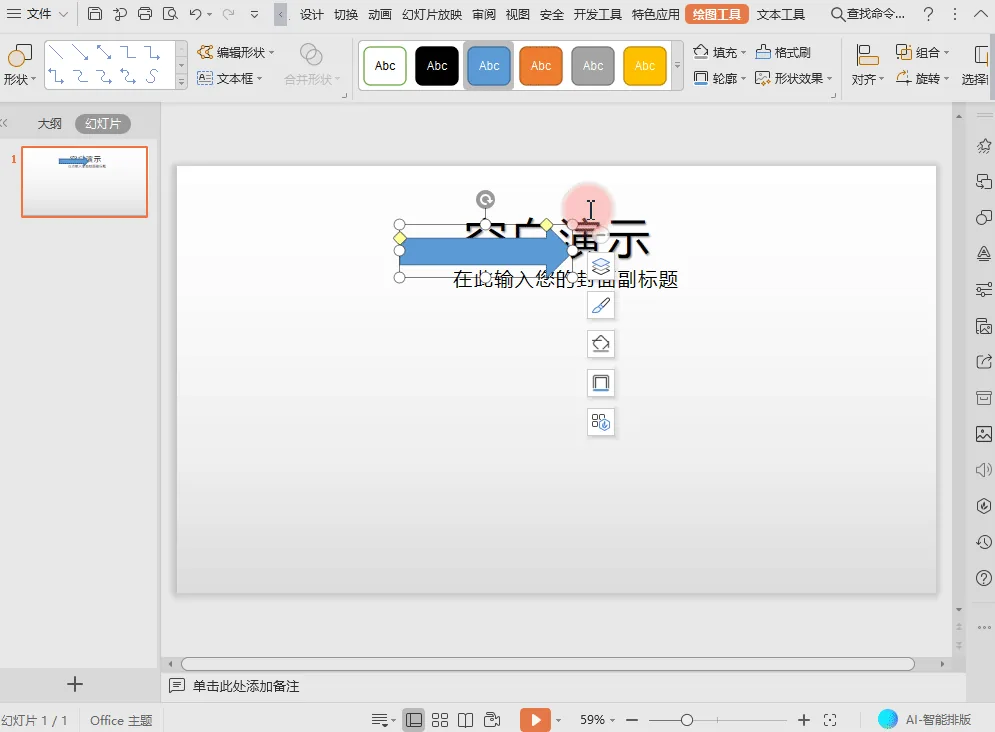
选中的形状可通过控制点改变大小,拖动对象本身可移动位置。需要改成其他图形时,在出现的绘图或格式工具中查找更改形状、编辑形状等功能。不同网页版本的名称可能不同,但选中对象后会出现对应的编辑选项。
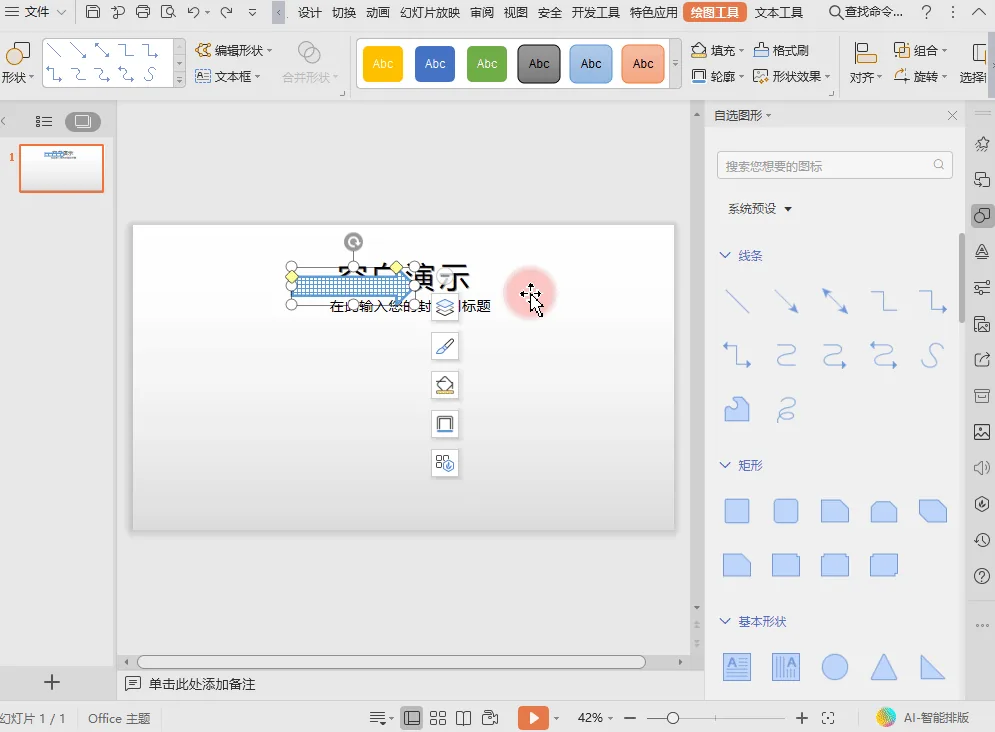
形状的填充、轮廓和效果可以用来区分重点。流程图可让同一类节点使用同一种颜色,箭头采用统一线条。标出异常数据时只用一类强调色,避免颜色过多而掩盖表格本身的层次。
形状挡住数据或无法编辑时怎么检查
形状遮住文字时,先拖到合适位置,再检查是否有排列、层级或置顶置底一类选项。点不到对象可以先结束单元格编辑状态,再点击形状边缘。把页面缩放到日常阅读比例,确认箭头指向正确单元格、形状中的文字完整、关键数字没有被覆盖。数据经过筛选或排序,也应复查一次位置。
本文已获授权同步自 路由器网;保留来源更新日期,图片已保存到本站。
← 返回路由通