Shotcut怎么把两个视频合成一个?
在Shotcut中把两个视频合成一个,可以将素材加入播放列表,按顺序放到同一条视频轨道,检查接缝后从时间线导出。保存项目只记录剪辑工程,生成可播放的视频还需要执行导出。在Shotcut中拼接两个视频 1、建立项目并加入素材打开Shotcut。
在Shotcut中把两个视频合成一个,可以将素材加入播放列表,按顺序放到同一条视频轨道,检查接缝后从时间线导出。保存项目只记录剪辑工程,生成可播放的视频还需要执行导出。
在Shotcut中拼接两个视频
1、建立项目并加入素材
打开Shotcut,新建项目并选择项目保存位置。根据成片需要设置画面方向、分辨率和帧率,也可以先使用自动视频模式。打开【播放列表】,将两个视频拖入其中,也可以用【打开文件】逐个打开,通过播放列表的加号添加。
2、将视频放到时间线
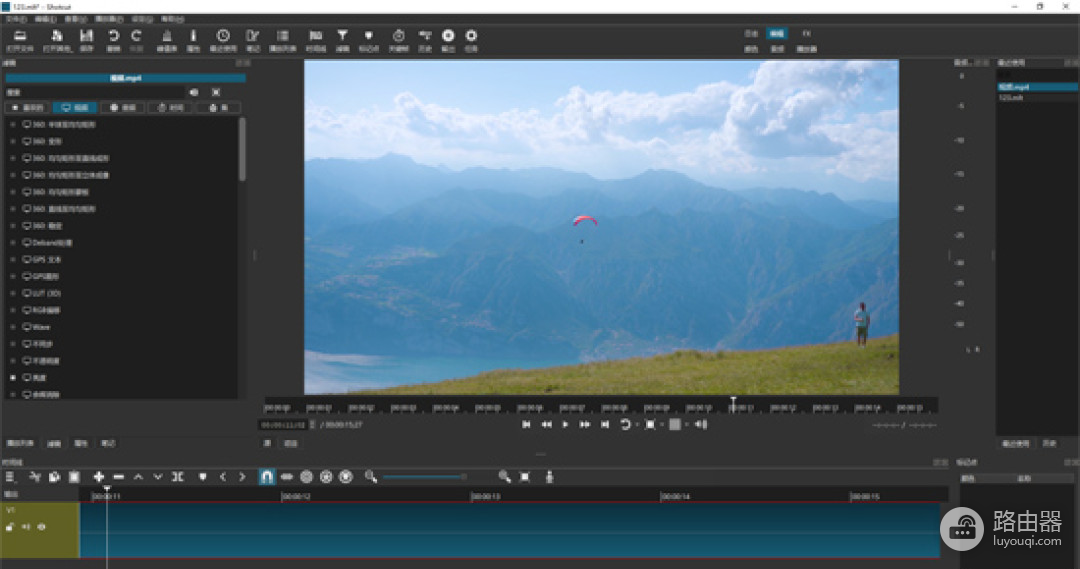
打开【时间线】,需要时添加视频轨道。把第一段视频拖到轨道起点,再把第二段拖到第一段后面。时间线上的磁铁图标控制吸附,启用后更容易让两个片段首尾对齐。
3、调整顺序和接缝
在同一条轨道上拖动片段调整先后顺序,拖动片段两端可以裁去多余的开头或结尾。放大时间线,确认两段之间没有空白,从接缝前开始播放,听听声音是否连续。
两个片段在同轨发生重叠时会形成转场。只想直接拼接,就把第二段移到第一段末尾,让两段相接而不重叠。需要淡入淡出效果则保留适当重叠,播放预览并调整过渡长度。
4、导出一个视频文件
点击【导出】,在导出来源中选择【时间线】,选择适合播放的预设,点击【导出文件】并指定文件名和位置。等待任务显示完成后打开成品,确认两段画面都在、顺序正确且声音正常。
两个视频同时出现在画面中
如果希望画中画或左右同屏,将两个视频分别放到不同视频轨道,并让它们在时间线上同时出现。选中片段后使用大小、位置与旋转类滤镜调整画面,预览时留意上层画面是否遮住下层。处理完成后同样从时间线导出。
两段视频的宽高比或方向不同,放在同一个项目中可能出现黑边或裁切。可根据成片用途调整项目视频模式和片段大小,并检查人物或文字是否完整。
合成后出现黑屏或缺少声音
- 接缝处黑屏:放大时间线,寻找两段之间的空隙,打开吸附后重新贴合。
- 只有一段有声音:先试听原素材,再检查轨道静音状态和片段音量设置。
- 导出只有一个片段:确认两段都已放在时间线中,导出来源选择时间线,并等待任务结束。
- 项目重新打开找不到素材:将原视频放回原位置或重新链接文件,项目文件本身不会把素材全部打包进去。
保留项目和原视频可以继续修改剪辑。交付给别人播放时,发送已经导出的成品文件,并在发送前完整播放接缝和结尾。
本文已获授权同步自 路由器网;保留来源更新日期,图片已保存到本站。
← 返回路由通