Win11和Win11家庭中文版选哪个?Win11家庭中文版有什么区别
如果你只需要中文界面,电脑原本也是家庭中文版,选择与原许可证一致的Win11家庭中文版。需要切换系统显示语言,或需要其他版本的功能时,核对具体版本名称和许可证。单写“Win11”的下载项可能是包含多个版本的安装镜像。
如果你只需要中文界面,电脑原本也是家庭中文版,选择与原许可证一致的Win11家庭中文版。需要切换系统显示语言,或需要其他版本的功能时,核对具体版本名称和许可证。单写“Win11”的下载项可能是包含多个版本的安装镜像,不能直接认定它就是专业版。
Win11和Win11家庭中文版有什么区别
| 比较项目 | 标为“Win11”的下载项 | Win11家庭中文版 |
|---|---|---|
| 名称范围 | 可能是笼统名称,也可能是多版本安装镜像,需要查看详情 | Windows 11的一个具体版本 |
| 显示语言 | 取决于实际安装版本,不能只凭下载项名称判断 | 中文单语言版本,不能通过添加语言包切换系统显示语言 |
| 激活 | 安装的具体版本须与有效许可证匹配 | 需有适用于该版本的有效许可证 |
下面是第三方下载目录中的版本名称示例:页面分别列出了多版本消费版和家庭中文版。不同网站的命名和提供的文件可能不同,实际内容应查看下载来源的说明。
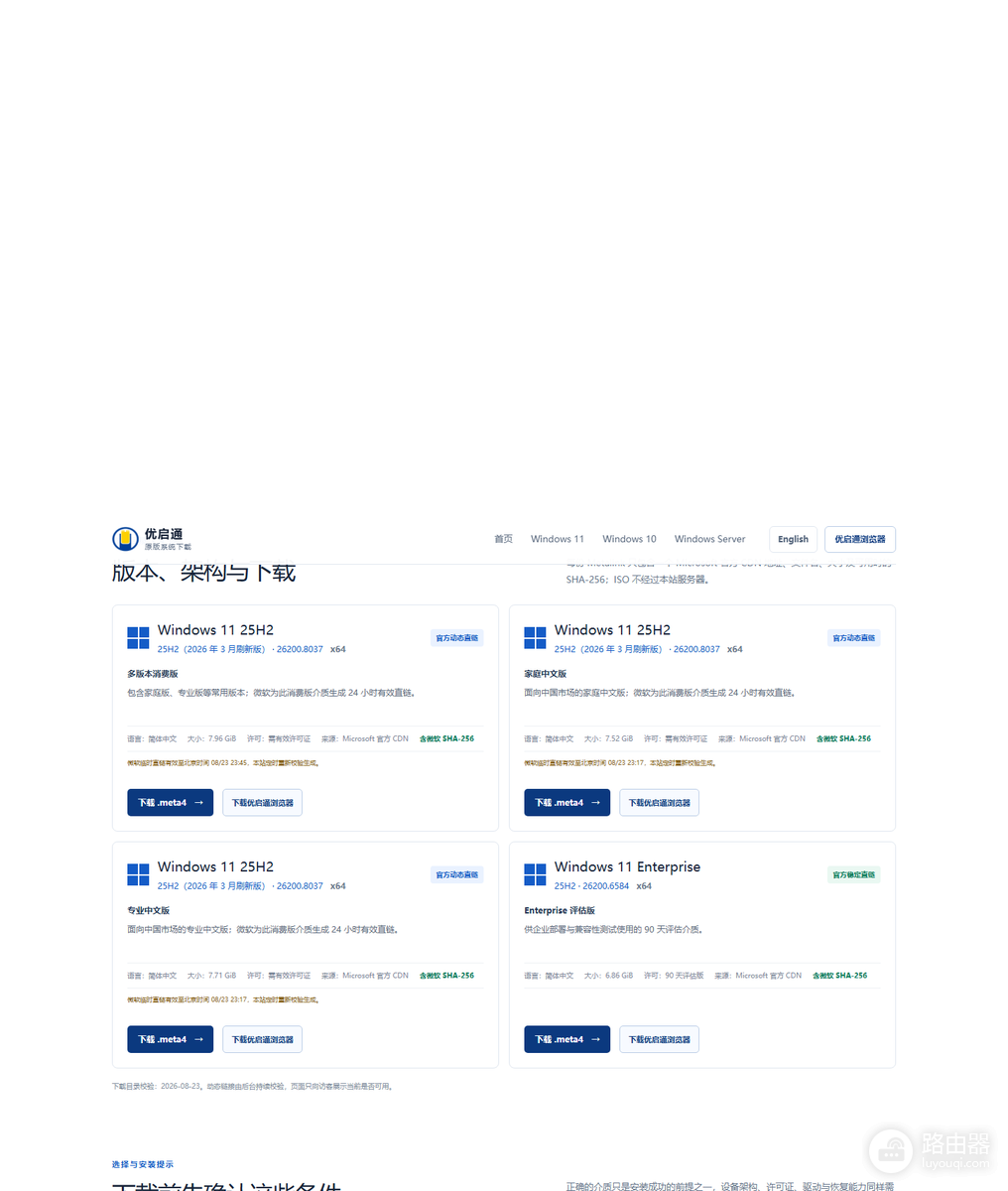
家庭中文版的限制主要涉及Windows显示语言,并不意味着不能安装其他语言的输入法,也不等同于网页、软件都只能显示中文。需要英文或其他语言系统界面的用户,应在购买许可证和安装前确认目标版本支持的显示语言。
按使用需求怎么选
- 原电脑预装家庭中文版:重装时确认当前已激活的版本,安装相同版本。安装完成并联网后,再检查激活状态。
- 需要切换显示语言:选择支持所需语言的具体版本,并确认有匹配的许可证。不要仅凭“Win11”几个字判断。
- 需要特定功能:核对该功能是否由目标版本提供,并比较家庭版、专业版等具体版本和价格。
- 下载的是多版本镜像:仔细阅读下载说明和安装过程中的版本选项。微软说明,多版本镜像会根据产品密钥解锁对应版本。是否包含所需版本仍应以镜像说明为准。
安装前先查当前版本和激活状态
在现有Windows 11中打开【设置】→【系统】→【关于】,查看Windows规格里的版本名称。再进入【设置】→【系统】→【激活】,查看激活状态。记录完整版本名称,并核对手头产品密钥或数字许可证对应的版本。
安装不同版本并不会自动获得相应授权,版本不匹配也可能导致无法激活。准备重装前备份个人文件,确认安装介质、版本和许可证。不确定时可查看微软支持页面或咨询设备厂商。
具体界面与功能可能因设备、软件版本或服务规则不同而变化。操作前请保存原文件及重要设置;涉及个人账户的信息,以服务提供方的官方页面为准。
本文已获授权同步自 路由器网;保留来源更新日期,图片已保存到本站。
← 返回路由通