华为手机助手连接不上手机怎么办?
华为手机助手连不上手机,先解锁手机,用支持数据传输的USB线直连电脑,检查手机是否弹出连接和授权提示。核对手机系统与电脑端助手版本,按对应版本的连接方式操作。手机能充电并不能证明数据线的数据通道正常。华为手机助手连不上时怎么重新连接 1、检查数据线和设备识别打开电脑端华为手机助手。
华为手机助手连不上手机,先解锁手机,用支持数据传输的USB线直连电脑,检查手机是否弹出连接和授权提示。核对手机系统与电脑端助手版本,按对应版本的连接方式操作。手机能充电并不能证明数据线的数据通道正常。
华为手机助手连不上时怎么重新连接
1、检查数据线和设备识别
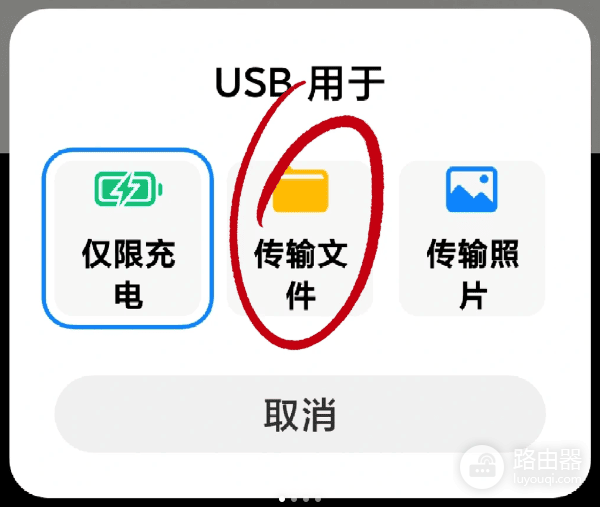
打开电脑端华为手机助手,解锁手机后用USB数据线连接。手机出现USB连接选项后,按提示选择传输文件或允许访问。没有提示就换一根支持数据传输的线,改用电脑其他接口,并暂时去掉扩展坞。
2、查看手机系统版本
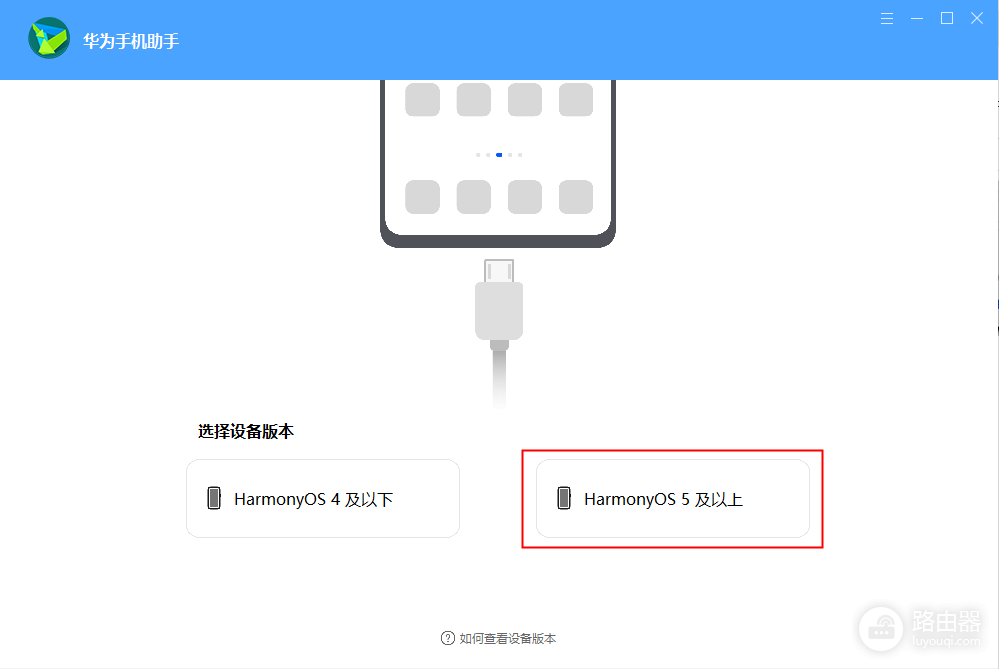
在手机【设置】中查看系统版本,电脑端选择对应设备版本。华为对HarmonyOS 5及以上设备提供的连接方式与旧版不同,HarmonyOS 6及以上也有各自的连接指引。不要在找不到HDB开关时认定手机一定有故障。
3、完成手机端授权
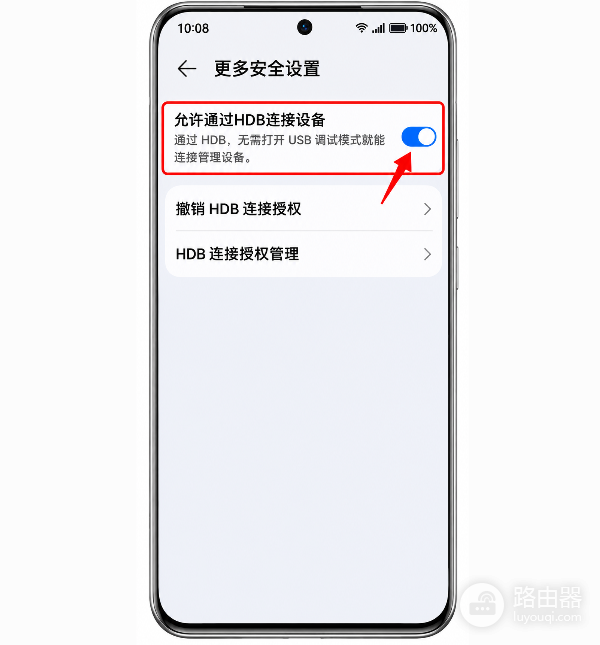
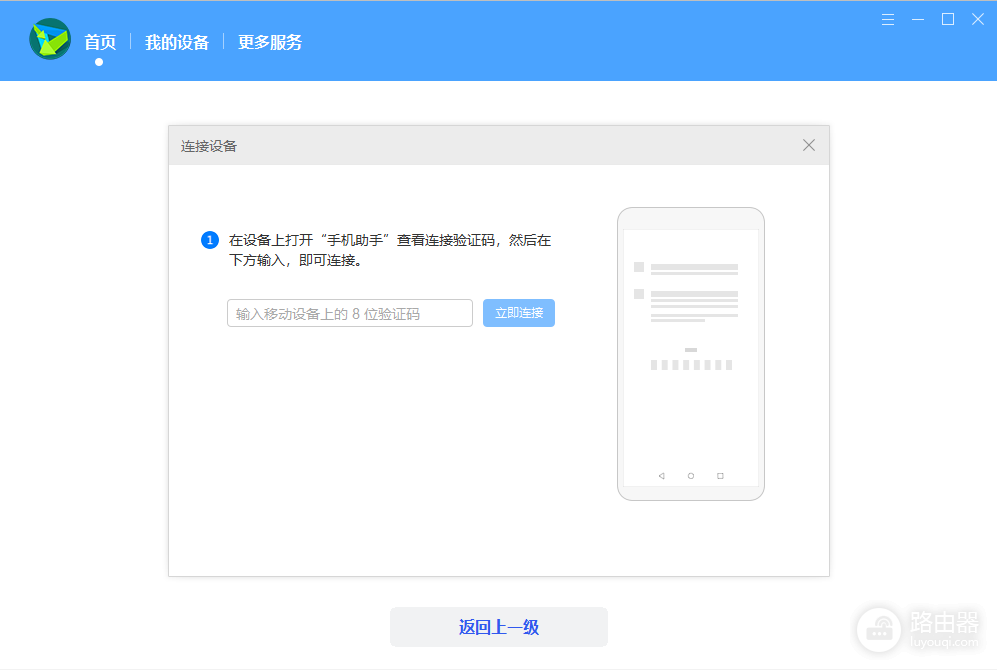
旧版设备可在手机设置中搜索【HDB】,找到【允许通过HDB连接设备】并开启,在可信电脑上按提示允许连接。手机助手出现授权或验证码页面后,在手机上同意授权,并将当前验证码输入电脑端。
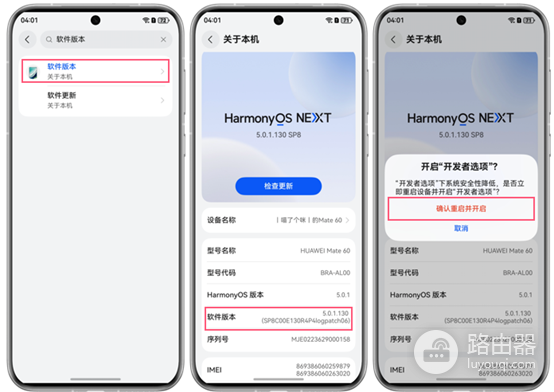
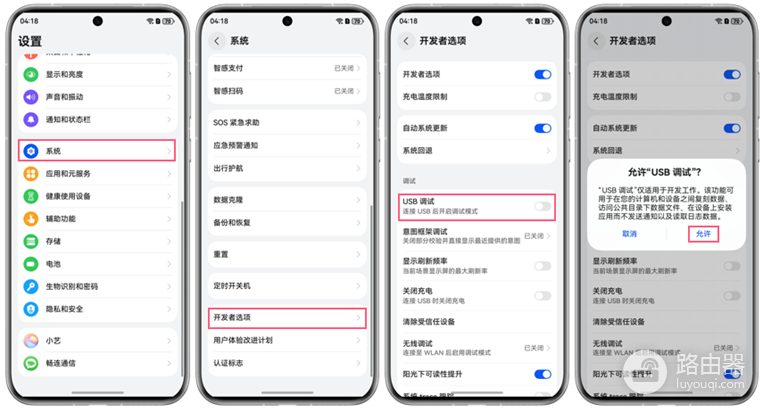
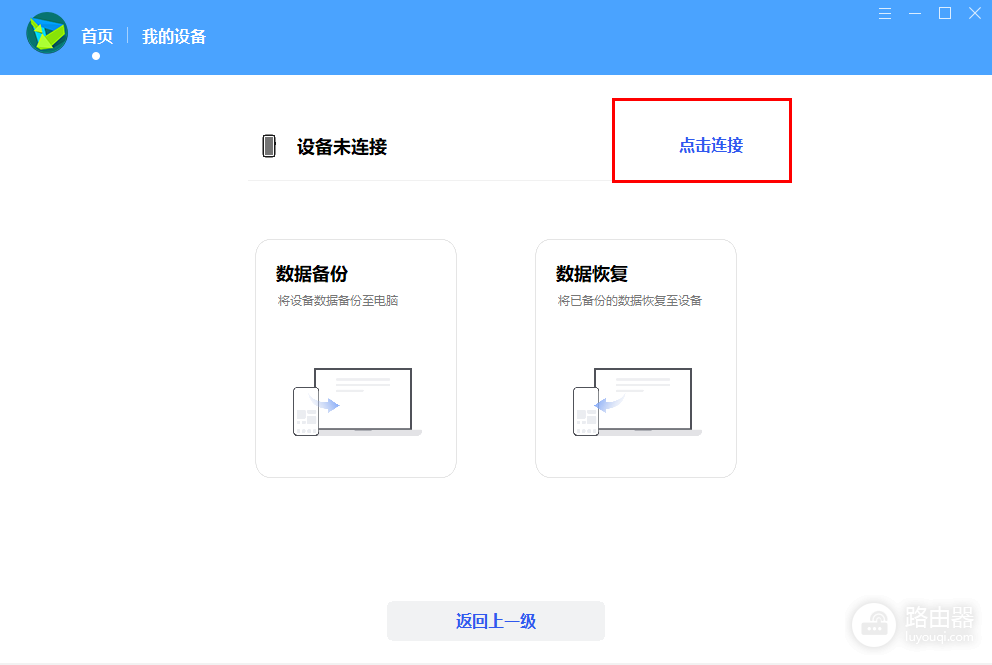
HarmonyOS 5的华为连接指导要求先开启开发者选项中的【USB调试】。手机可在设置中搜索【软件版本】,连续点击版本号七次并按提示重启,进入【设置】→【系统】→【开发者选项】开启【USB调试】。通过USB连接后,在电脑端选择【HarmonyOS 5及以上】,点击连接并输入设备端验证码。按设备提示确认授权,连接完成后电脑端会显示设备信息。
HarmonyOS 6及以上的连接入口和可用方式可能不同,请以手机和电脑端当前提示及华为对应版本指导为准。使用完成后,可以在手机设置中关闭不再需要的调试或连接授权。
电脑只充电或助手仍找不到设备
手机通知栏没有USB连接提示,可以先更换数据线和接口。另一台电脑能识别同一手机,有助于缩小到原电脑接口、驱动或系统环境。两台电脑都没有反应,还要检查手机接口和线缆。
在Windows右键【开始】打开【设备管理器】,查看华为相关设备是否带黄色感叹号,并记录错误信息。更新或重装华为手机助手后再连接。支持相关选项的版本,可在电脑端助手设置中寻找安装USB驱动的入口,按提示完成后重新插线。
验证码、兼容性和断连问题
- 没有授权提示:保持手机解锁,拔插数据线,重新打开手机助手并按对应系统版本选择连接方式。
- 验证码失败:以手机当前显示的验证码为准,重新发起连接,不使用之前的旧码。
- 连接后频繁断开:检查插头是否松动,换线或换接口交叉测试,并避免连接过程中电脑休眠。
- Mac无法连接:华为说明HarmonyOS 5及以上设备暂不支持通过macOS版手机助手连接,需核对官方支持范围。
问题仍未解决,可记录手机型号、系统版本、电脑系统、助手版本和错误提示,联系华为客服或携带设备与数据线前往服务中心。备份或恢复前核对目标设备和备份记录,避免误操作。
本文已获授权同步自 路由器网;保留来源更新日期,图片已保存到本站。
← 返回路由通