
旧的路由器重新设置方法没有电脑(旧路由无电脑重置)
 217人看过
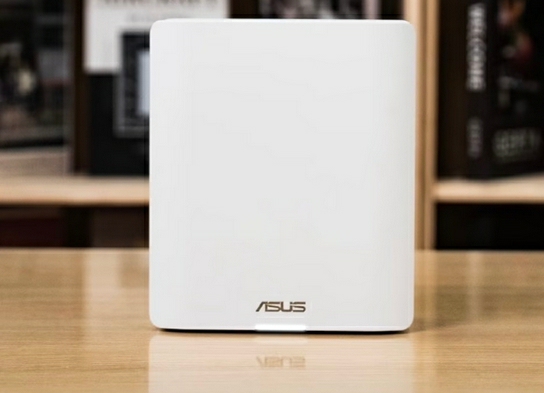
旧的路由器重新设置方法在无电脑环境下的操作复杂度较高,但通过智能手机或平板等移动设备仍可完成核心配置。该方法需依赖路由器管理界面的移动端适配性,并涉及恢复出厂设置、网络参数重构、Wi-Fi优化等多个环节。不同品牌路由器的复位方式存在差异,部分老旧型号可能缺乏移动端友好界面,需结合物理按键与浏览器操作。本文将从设备连接、复位操作、参数配置等八个维度展开分析,重点解决无电脑场景下的设置痛点,并通过对比表格呈现关键步骤的差异化处理方案。
一、设备连接方式选择
无电脑环境下需通过移动设备连接路由器,主要依赖两种方式:
- Wi-Fi连接:适用于路由器已开启且未修改默认SSID的情况,可直接搜索并连接原始网络
- 有线连接:通过网线直连路由器LAN口,此方式可绕过Wi-Fi密码验证,适合遗忘无线密码的场景
| 连接类型 | 适用场景 | 操作要点 |
|---|---|---|
| 无线连接 | 已知原始SSID及密码 | 需提前记录默认Wi-Fi名称(如TP-LINK_XXX) |
| 有线连接 | 遗忘无线密码/复位后首次配置 | 使用网线连接移动设备与路由器LAN口 |
二、恢复出厂设置操作
清除原有配置是重置的基础,不同品牌复位方式存在差异:
| 品牌类型 | 复位方式 | 操作时长约 |
|---|---|---|
| 传统路由器(如TP-Link) | 长按Reset孔10秒 | 需搭配牙签/针状物 |
| 智能路由器(如小米) | 管理后台一键复位 | 需登录后台操作 |
| 企业级设备(如华硕) | 按住WPS+电源键 | 需持续按压至指示灯闪烁 |
复位后需等待1-3分钟,待指示灯恢复正常状态方可进行后续操作。
三、管理地址访问与认证
移动端浏览器需输入路由器IP地址(默认多为192.168.1.1或192.168.0.1),常见品牌对应关系如下:
| 品牌 | 默认IP | 移动端适配情况 |
|---|---|---|
| TP-Link | 192.168.1.1 | 支持HTML简化界面 |
| 华为 | 192.168.3.1 | 自动适配移动设备 |
| 腾达 | 192.168.0.1 | 需手动缩放页面 |
部分老旧型号可能要求输入用户名/密码(默认均为admin),若曾修改需通过串联复位操作解决。
四、网络参数核心配置
需根据上网方式选择对应协议:
| 宽带类型 | 识别特征 | 配置参数 |
|---|---|---|
| PPPoE拨号 | 需输入运营商账号 | 用户名/密码(纸质账单查询) |
| 动态IP | 光猫直连无需拨号 | 直接保存即可联网 |
| 静态IP | 企业/校园网常见 | 需输入网关/DNS信息 |
建议在配置前通过运营商客服确认上网方式,避免反复尝试导致锁定时间过长。
五、无线网络优化策略
Wi-Fi设置直接影响覆盖范围与速率,关键参数包括:
| 优化维度 | 2.4GHz建议 | 5GHz建议 |
|---|---|---|
| 信道选择 | 自动或固定1/6/11 | 36/40/44/48交替测试 |
| 频宽设置 | 20MHz提升穿墙 | 80MHz增强速率 |
| 调制方式 | 关闭短GI分集 | 启用VHT160 |
SSID建议采用中文命名避免干扰,密码需同时包含字母/数字/符号,长度不低于8位。
六、多设备兼容性测试
完成基础设置后需验证:
- IoT设备联网:检查智能家居产品是否可正常接入
- 访客网络隔离:测试独立Wi-Fi的安全性
- MU-MIMO支持:多终端同时下载测速对比
对于双频合一功能,需在不同房间测试5GHz信号衰减临界点,建议在路由器管理界面关闭该功能以保证稳定性。
七、固件升级与功能扩展
老旧路由器可能存在安全隐患,建议:
- 在「系统工具」中检测固件版本
- 通过官网下载对应型号补丁包
- 使用移动设备上传升级文件
部分机型支持梅林/OpenWRT等第三方固件,可拓展广告拦截、VPN服务器等高级功能,但需注意变砖风险。
八、异常问题排查指南
常见问题解决方案:
| 故障现象 | 可能原因 | 解决方法 |
|---|---|---|
| 无法登录管理页 | IP地址输入错误/端口被屏蔽 | 尝试192.168.0.1或加:8080端口 |
| 拨号失败691 | 运营商账号密码错误 | 通过营业厅重置服务密码 |
| Wi-Fi频繁断连 | 信道干扰/硬件老化 | 更换信道或启用QoS优化 |
若复位后仍无法解决,可能需考虑硬件损坏,建议交叉测试不同设备连接情况。
通过上述八个维度的系统操作,无电脑环境下的路由器重置可实现全功能恢复。实际操作中需特别注意不同品牌管理界面的差异性,例如华硕路由器支持手机APP直接管理,而部分老旧TP-Link型号可能仅兼容基础网页操作。完成设置后建议连续运行24小时观察稳定性,重点监测高温时段的散热情况。对于长期使用的设备,可定期清理内部灰尘并更新固件,以延长硬件寿命。最终验收标准应包括:全屋信号覆盖无死角、各类设备稳定在线、后台无异常流量占用,满足这些条件即表明重置成功。
 231人看过
 263人看过
 212人看过
 522人看过
 342人看过
 492人看过