
win10怎么强制改变窗口大小(Win10强制调整窗口)
 317人看过

在Windows 10操作系统中,窗口大小的调整是用户日常操作的重要环节,但部分场景下(如老旧程序适配、多显示器环境或特殊软件限制)常规的拖拽或最大化功能可能失效,此时需要通过强制手段改变窗口尺寸。本文将从技术原理、系统设置、兼容性优化等八个维度,系统性地剖析Windows 10强制调整窗口大小的实现路径,并通过对比表格直观呈现不同方法的适用场景与操作差异。
一、基础快捷键与系统原生功能
Windows系统提供基础快捷键组合(如Win+↑/↓/←/→)可快速调整窗口至屏幕四分之一或二分之一区域,但此方法仅适用于支持 Aero Snap功能的现代程序。对于传统窗口,需结合以下扩展操作:
- 按住Shift键后拖动窗口边缘,可实现像素级微调
- Alt+Space打开窗口控制菜单,通过方向键选择移动尺寸选项
- 使用Win+X组合键呼出快捷菜单,选择窗口管理选项
| 操作方式 | 适用场景 | 局限性 |
|---|---|---|
| Win+方向键 | 快速半屏/全屏 | 仅支持现代程序 |
| Shift+拖拽边缘 | 精确尺寸调整 | 需手动计算比例 |
| Alt+Space+方向键 | 传统窗口控制 | 操作步骤繁琐 |
二、显示设置强制缩放
通过修改系统显示缩放比例,可间接改变窗口实际渲染尺寸。此方法适用于全局性调整,但会同时影响所有程序的显示效果:
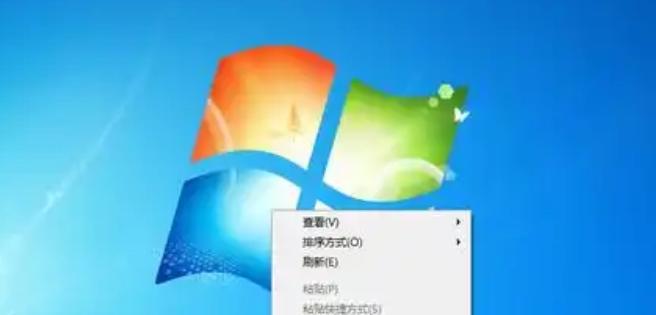
- 右键点击桌面选择显示设置
- 在缩放与布局面板中调整百分比(推荐125%-150%)
- 重启目标程序观察效果
注意:该方法可能导致字体模糊或界面元素错位,建议配合ClearType文本调谐使用。
三、兼容性模式强制窗口化
针对以全屏模式运行的老旧程序,可通过兼容性设置强制窗口化显示:
- 右键程序图标选择属性
- 切换至兼容性标签页
- 勾选禁用全屏显示并设置640×480低分辨率
| 设置项 | 作用效果 | 潜在风险 |
|---|---|---|
| 禁用全屏显示 | 强制窗口边框 | 可能引发界面错位 |
| 低分辨率模拟 | 缩小窗口尺寸 | 降低图像清晰度 |
| 管理员权限运行 | 突破沙盒限制 | 增加安全风险 |
四、第三方工具干预
当系统原生功能失效时,可借助专业工具实现强制调整。典型工具包括:
- WindowTop:支持自定义窗口尺寸与位置锁定
- PowerToys:微软官方增强工具,提供Always On Top增强功能
- AutoHotkey:通过脚本编写自动化调整逻辑
工具选择需注意权限要求,部分程序可能需要以管理员身份运行才能生效。
五、注册表深度修改
通过修改注册表键值,可直接控制系统窗口管理机制:
- 运行regedit打开注册表编辑器
- 定位至HKEY_CURRENT_USERControl PanelDesktop
- 新建DWORD值WindowArrangement,数值设为1
此设置会强制系统记住窗口位置,但可能与多显示器配置产生冲突,建议修改前备份注册表。
六、组策略高级配置
在域环境或专业版系统中,可通过组策略进行批量设置:
- 执行gpedit.msc打开组策略管理器
- 导航至计算机配置→管理模板→Windows组件→窗口管理
- 启用禁止动态调整窗口大小策略
该设置会锁定所有程序的窗口尺寸,适合需要固定布局的企业环境。
七、命令行强制调整
通过PowerShell脚本可编程化控制窗口尺寸:
Add-Type -AssemblyName System.Windows.Forms;
$w = [System.Diagnostics.Process]::GetCurrentProcess().MainWindowHandle;
$form = New-Object Windows.Forms.Form -Property TopLevel = $true; Width=800; Height=600;
$form.ShowDialog()
此方法适合开发者集成至自动化流程,普通用户需谨慎使用。
八、多显示器布局优化
在多屏环境下,可通过显示设置调整单个显示器的物理分辨率:
- 进入显示设置→识别显示器
- 为副屏设置独立分辨率(如1920×1080)
- 将目标窗口拖动至副屏自动适配尺寸
该方法本质是利用物理分辨率差异实现相对缩放,需注意显卡驱动的多屏校准功能。
通过对上述八种方法的横向对比(见下表),可以看出不同技术路径在易用性、普适性和风险等级上的显著差异。基础用户应优先尝试系统原生功能,而专业技术人员可结合注册表或脚本工具实现精准控制。值得注意的是,强制调整窗口大小可能引发程序渲染异常或性能下降,建议在重要操作前保存数据并创建系统还原点。
| 技术类型 | 操作难度 | 风险等级 | 效果持久性 |
|---|---|---|---|
| 快捷键组合 | 低 | 低 | 临时 |
| 显示缩放 | 中 | 中 | 全局持久 |
| 兼容性模式 | 中 | 高 | 程序专属持久 |
| 注册表修改 | 高 | 极高 | 系统级持久 |
在实际应用中,选择何种方法取决于具体场景需求。例如游戏辅助工具需要实时调整窗口尺寸,此时AutoHotkey脚本更为合适;而企业批量部署则应采用组策略统一配置。对于普通用户,建议优先尝试Win+方向键组合或显示缩放功能,这两种方法在保证系统稳定性的同时能满足大部分日常需求。若遇到特殊程序限制,再逐步尝试兼容性设置或第三方工具,并注意随时恢复默认设置以避免系统异常。
最终需要强调的是,强制改变窗口大小本质上是对程序渲染逻辑的干预,可能引发兼容性问题。特别是在处理金融、设计等对显示精度要求极高的场景时,应谨慎使用缩放类功能。建议用户定期更新显卡驱动和系统补丁,以获得更好的窗口管理兼容性。对于关键生产环境,推荐在虚拟机或沙盒环境中测试各类强制调整方案,确保主系统运行安全。
 353人看过
 536人看过
 487人看过
 221人看过
 569人看过
 540人看过