
win7电脑怎么连接宽带(Win7宽带连接设置)
作者:路由通
|
 474人看过
发布时间:2025-05-05 04:06:48
标签:
Win7电脑作为微软经典操作系统,其宽带连接方式至今仍是许多用户关注的焦点。该系统虽已停止官方支持,但凭借广泛的硬件兼容性与成熟的网络架构,仍能通过多种方式实现稳定联网。从传统有线连接到现代无线适配,从基础拨号到路由器组网,Win7的宽带接

Win7电脑作为微软经典操作系统,其宽带连接方式至今仍是许多用户关注的焦点。该系统虽已停止官方支持,但凭借广泛的硬件兼容性与成熟的网络架构,仍能通过多种方式实现稳定联网。从传统有线连接到现代无线适配,从基础拨号到路由器组网,Win7的宽带接入方案覆盖了不同网络环境与用户需求。本文将从八个维度深度解析Win7电脑的宽带连接方法,结合硬件配置、驱动管理、协议选择等核心要素,通过对比表格直观呈现各方案的优劣,并针对特殊场景提供解决方案,最终形成系统性操作指南。
一、有线宽带连接配置
有线连接的核心步骤与参数设置
有线连接是Win7电脑最稳定的联网方式,需通过网线直连光猫或路由器。操作路径为:进入控制面板→网络和共享中心→设置新的连接或网络→选择连接到Internet→勾选宽带(PPPoE)。若需手动配置IP,需在本地连接属性→Internet协议版本4(TCP/IPv4)中填写运营商提供的静态地址。| 连接类型 | 适用场景 | 关键配置项 |
|---|---|---|
| 自动获取IP(DHCP) | 家庭/办公路由器环境 | 启用Obtain IP Address Automatically |
| 静态IP手动输入 | 企业内网/特殊网络 | 需填写IP地址、子网掩码、默认网关及DNS |
| PPPoE拨号 | 光纤入户无路由场景 | 需输入用户名与密码 |
二、无线网络连接适配
Wi-Fi连接的驱动依赖与信号优化
Win7电脑需内置或外接无线网卡,并安装对应驱动(如Intel PROSet或Realtek RTL8188EU)。操作路径:右下角网络图标→可用网络列表→选择目标SSID→输入密码。若信号弱,可通过网络和共享中心→管理无线网络调整功率模式,或使用USB延长线增强接收。| 无线标准 | 最大速率 | 典型应用场景 |
|---|---|---|
| 802.11n | 150Mbps-300Mbps | 老旧路由器/基础浏览 |
| 802.11ac | 866Mbps-1.3Gbps | 千兆光纤覆盖环境 |
| 802.11ax(Wi-Fi6) | 1.2Gbps-2.4Gbps | 高密度设备场景(需硬件支持) |
三、拨号宽带的兼容处理
PPPoE协议与旧版运营商适配
部分老旧宽带仍需拨号连接,需在网络和共享中心→设置新连接→宽带(PPPoE)中输入账号密码。若遇兼容性问题,可尝试安装RasPPPoE补丁或更换网卡驱动版本(如退回Realtek v12.5)。注意禁用防火墙中的Internet连接共享(ICS)服务,避免冲突。四、路由器组网策略
多设备组网与桥接模式选择
当光猫与路由器分离时,需将电脑网卡设置为自动获取IP,并通过192.168.1.1(或对应网关)进入路由器后台配置拨号账号。若需扩展信号,可采用WDS桥接:在路由器设置中启用桥接功能,选择主路由SSID,电脑端切换至扩展后的无线网络。| 组网模式 | 优势 | 局限性 |
|---|---|---|
| 光猫直连 | 无需额外设备,成本低 | 仅支持单设备,无Wi-Fi |
| 路由器拨号 | 多终端共享,支持5GHz频段 | 需定期维护后台防蹭网 |
| AP桥接 | 信号覆盖广,无需复杂布线 | 带宽衰减明显,延迟增加 |
五、驱动异常排查与修复
设备管理器与第三方工具联动
若网络图标出现黄色三角,需进入设备管理器→网络适配器检查驱动状态。常见解决方案:右键点击适配器→更新驱动程序→选择自动搜索;若失败,可至官网下载对应型号驱动(如Broadcom BCM943xx系列)。顽固问题可尝试驱动精灵或360驱动大师批量修复。六、网络诊断工具应用
系统自带工具与命令行调试
Win7内置疑难解答工具可快速定位问题:网络和共享中心→故障排除→Internet连接。高级用户可通过cmd输入指令:ipconfig /all查看网络配置,ping -t www.baidu.com测试连通性,tracert追踪路由节点。若丢包率过高,需联系运营商重置线路。七、共享网络与权限管理
临时共享与永久权限设置
若需将电脑网络共享给其他设备,需在网络和共享中心→更改适配器设置中右键点击宽带连接→属性→共享→勾选允许其他网络用户通过此计算机的Internet连接访问。注意:共享后本机IP可能变为192.168.0.1,需调整防火墙规则避免冲突。八、特殊场景解决方案
校园网/政企专网适配
部分场景需指定网关或固定DNS:例如教育网用户需在TCP/IP属性中设置DNS为202.114.64.1,并添加8.8.8.8作为备用。若遇IP冲突,可尝试在高级设置中修改IP冲突检测次数或启用ARP防护。虚拟机用户需在VirtualBox/VMware网络设置中选择桥接模式以获取真实IP。从拨号时代的单一接入到如今多元化组网,Win7系统的宽带连接逻辑始终围绕硬件驱动、协议适配与权限管理展开。尽管新兴系统在界面与功能上更趋简洁,但Win7的分层式网络配置仍为理解现代网络原理提供了范本。实际使用中,建议优先采用路由器拨号以平衡稳定性与便利性,并定期通过事件查看器监控网络日志,预防潜在故障。对于仍依赖PPPoE的用户,需警惕账号泄露风险,可启用MAC地址绑定增强安全性。未来随着IPv6普及,用户需逐步适应双栈协议配置,而Win7的兼容性设计仍可为过渡期提供参考价值。
总之,掌握Win7宽带连接的核心逻辑,不仅能够解决历史遗留问题,更能为理解跨平台网络架构奠定基础。在硬件迭代与协议升级的浪潮中,经典系统的连接智慧仍值得深入挖掘与传承。
相关文章
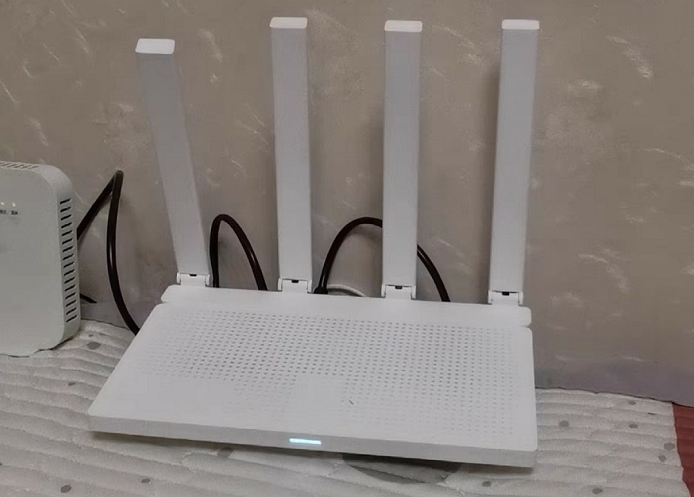
新的路由器连接网线是构建稳定网络环境的核心环节,其操作涉及硬件适配、协议匹配、安全配置等多维度技术要点。正确连接不仅需要物理层面的线序规范与接口匹配,还需结合逻辑层面的IP分配、防火墙策略等数字化配置。实际场景中需综合考虑设备兼容性(如千兆
2025-05-05 04:06:37
411人看过

Windows 7作为微软经典操作系统,其“最近更改了硬件”提示是系统底层硬件检测机制的核心反馈。该提示本质是系统通过PnP(即插即用)架构与硬件抽象层(HAL)的协同工作,实时监测PCI总线、设备ID、驱动签名等关键参数的变化。当检测到主
2025-05-05 04:06:38
378人看过
关于“抖音英语怎么念”这一问题,其核心指向短视频平台“抖音”的国际化名称“TikTok”的发音解析。作为全球月活超10亿的超级应用,TikTok的发音承载着品牌认知、文化传播和用户交互的多重意义。从语言学角度看,“TikTok”的发音并非简
2025-05-05 04:06:33
450人看过
在短视频竞争日趋激烈的当下,快手作为下沉市场最具代表性的流量平台,其独特的算法机制与用户生态为创作者提供了差异化的涨粉路径。相较于其他平台,快手更注重"熟人社交+兴趣匹配"的双重推荐逻辑,这要求创作者在内容策划上兼顾垂直领域的专业性与"老铁
2025-05-05 04:06:23
501人看过
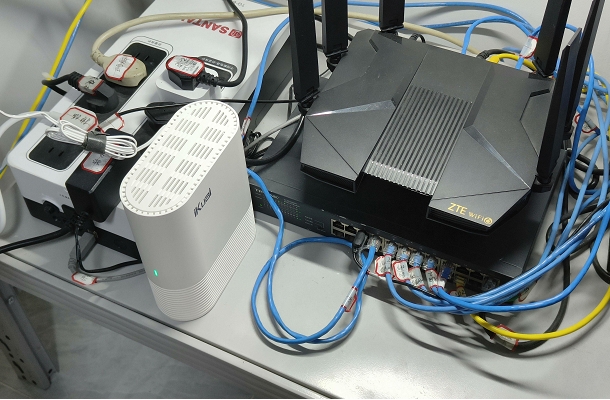
路由器搜不到WiFi信号是家庭及办公网络中常见的故障现象,其成因复杂且涉及硬件、软件、环境等多维度因素。该问题可能导致设备无法联网,影响日常办公娱乐,甚至引发数据传输中断等连锁反应。从技术层面分析,信号丢失可能源于路由器自身故障、终端设备兼
2025-05-05 04:06:22
431人看过
在Linux系统中查看DNS相关信息是网络运维和故障排查的核心技能之一。DNS(域名系统)作为互联网的地址解析枢纽,其配置、状态和性能直接影响主机网络访问能力。Linux提供多种命令行工具用于DNS信息查询,涵盖基础解析、缓存管理、配置验证
2025-05-05 04:06:07
500人看过
热门推荐
资讯中心: