dlink路由器怎么设置图解(dlink路由设置图解)
作者:路由通
|
 458人看过
发布时间:2025-05-04 00:49:51
标签:
D-Link路由器作为家庭及小型办公网络的核心设备,其设置过程涉及硬件连接、网络参数配置、安全策略部署等多个环节。不同型号的D-Link路由器(如DIR-850、DIR-1900、DIR-X1560等)在设置界面和功能细节上存在差异,但核心
D-Link路由器作为家庭及小型办公网络的核心设备,其设置过程涉及硬件连接、网络参数配置、安全策略部署等多个环节。不同型号的D-Link路由器(如DIR-850、DIR-1900、DIR-X1560等)在设置界面和功能细节上存在差异,但核心设置逻辑保持一致。用户需通过浏览器访问管理后台,依次完成网络模式选择、无线参数设定、安全加固等操作。值得注意的是,新版D-Link路由器普遍采用图形化交互界面,而传统型号可能依赖命令行配置,这对初次接触的用户容易造成困扰。本文将从硬件连接、登录方式、基础网络设置、无线配置、安全策略、高级功能、故障排查及维护更新八个维度,结合图解逻辑进行系统性阐述,并通过对比表格揭示不同型号间的设置差异。
一、硬件连接与初始准备
D-Link路由器的物理连接是配置的前提,需按以下步骤操作:
- 将路由器电源适配器接入电源插座,按下RESET键恢复出厂设置(仅首次配置时需要)
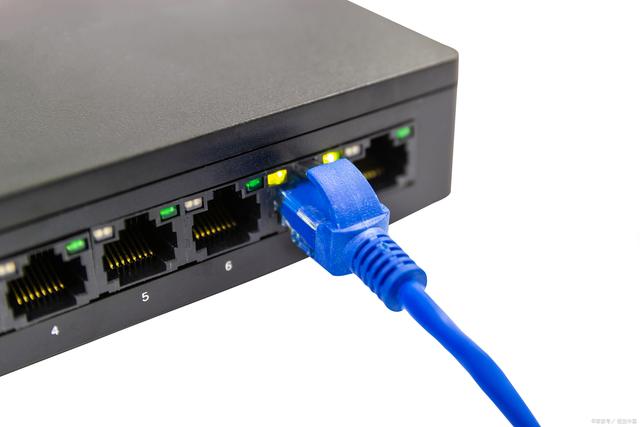
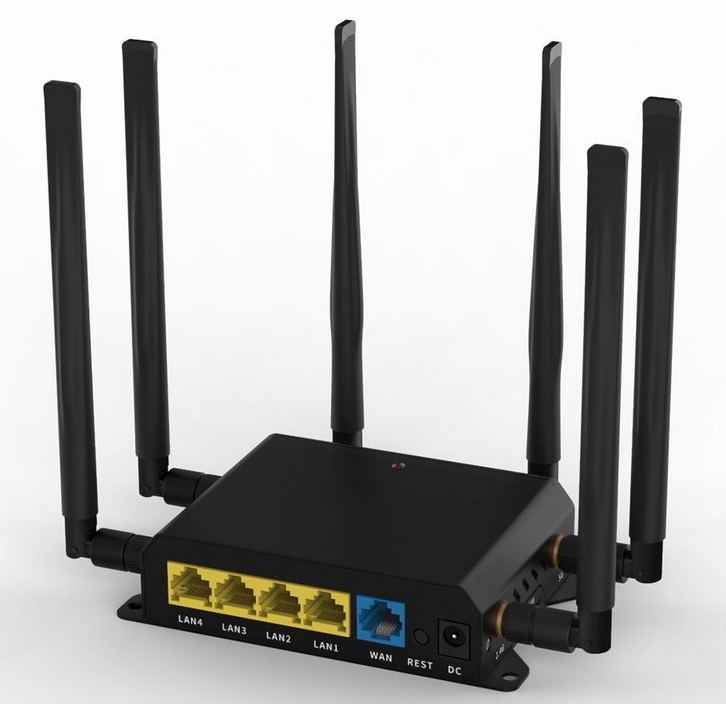
- 使用网线连接WAN口与光猫/上级网络设备,LAN口连接终端设备
- 启动电源后等待SYS指示灯常亮,表示设备已就绪
| 连接类型 | 接口标识 | 功能说明 |
|---|---|---|
| 互联网接入 | WAN/Internet口 | 连接光猫或上级路由器 |
| 本地设备连接 | LAN 1-4口 | 接电脑、打印机等终端 |
| 特殊功能扩展 | USB 2.0/3.0口 | 支持存储设备或4G dongle |
二、管理后台登录方式
不同型号D-Link路由器的登录地址与认证方式存在差异:
| 路由器型号 | 默认IP地址 | 用户名 | 密码 |
|---|---|---|---|
| DIR-850系列 | 192.168.0.1 | admin | 空(首次需设置) |
| DIR-1900系列 | 192.168.0.1 | admin | password |
| DIR-X1560系列 | 192.168.0.1 | root | admin |
登录后建议立即修改默认密码,并在系统工具-管理员设置中启用SSH密钥认证以增强安全性。
三、基础网络参数配置
该环节决定路由器的基本联网能力,关键步骤如下:
- 在设置-因特网设置中选择联网方式:
- 动态IP(DHCP):适用于光猫自动分配IP的场景
- 静态IP:需手动输入运营商提供的固定地址
- PPPoE:需填写宽带账号密码(常见于电话线接入)
- 配置LAN口IP地址,建议保留默认192.168.0.1以避免冲突
- 启用DNS递归功能并设置备用DNS(如114.114.114.114)
| 参数类型 | 推荐设置 | 作用范围 |
|---|---|---|
| WAN连接类型 | 自动检测/PPPoE | 影响外网连通性 |
| LAN IP地址 | 192.168.0.1 | 内网设备寻址基准 |
| 子网掩码 | 255.255.255.0 | 划分内网地址段 |
四、无线网络参数设置
无线配置涉及SSID、频段、加密方式等核心参数:
- 在无线设置-基本设置中定义SSID(建议关闭SSID广播)
- 选择无线频段:
- 2.4GHz:穿透性强但速度上限低(建议开启BGN混合模式)
- 5GHz:抗干扰能力强,需终端支持802.11ac/ax
- 设置加密方式:优先选择WPA3-Personal(兼容设备不足时用WPA2)
- 调整信道:2.4GHz推荐3/9,5GHz推荐36/149(自动选择更佳)
| 参数项 | 推荐值 | 适用场景 |
|---|---|---|
| 无线模式 | Access Point | 常规家庭网络 |
| 信道带宽 | 40MHz(5GHz) | 减少同频干扰 |
| 发射功率 | 100%(可调节) | 覆盖范围控制 |
五、网络安全策略部署
D-Link路由器提供多层级安全防护机制:
- 启用SPI防火墙并设置安全级别为高中(阻挡可疑连接)
- 在访问控制中设置MAC地址过滤,仅允许登记设备联网
- 配置虚拟服务器时需指定外部端口与内网映射关系(如TCP 80→192.168.0.100:8080)
- 开启DoS攻击防护,设置SYN Cookie为启用状态
| 防护类型 | 配置路径 | 防护效果 |
|---|---|---|
| 端口过滤 | 防火墙-端口转发 | 限制特定端口流量 |
| 网站拦截 | 家长控制-黑名单 | 屏蔽指定域名访问 |
| VPN穿透防护 | 高级设置-IPv6配置 | 阻止未经授权隧道 |
六、高级功能配置指南
针对不同使用场景的扩展功能配置:
- QoS带宽管理:在流量管理-智能QoS中为视频、游戏等应用分配高优先级
- USB共享设置:连接移动硬盘后启用网络存储-FTP服务,设置用户访问权限
- VPN服务器搭建:在VPN-OpenVPN中生成证书文件,配置客户端连接参数
- Mesh组网配置:通过无线扩展-卫星节点添加同型号路由器,实现信号无缝漫游
| 功能模块 | 适用场景 | 配置要点 |
|---|---|---|
| Dynamo Dynamic Engine | 多设备并发优化 | 启用MU-MIMO技术 |
| AirTime Fairness | 解决低速率设备拖慢网络 | 设置公平阈值为70% |
| Smart Beamforming | 增强无线信号指向性 | 开启自动波束成形 |
七、典型故障排查流程
遇到连接问题时可按以下逻辑诊断:
- 无法登录管理界面:检查WAN口是否误接LAN口,尝试重置路由器
- 外网连接失败:验证PPPoE账号密码,测试WAN口物理连接状态
| 故障现象 |
|---|