
怎么连接路由器设置无线网(路由器无线设置)
作者:路由通
|
 264人看过
发布时间:2025-06-15 05:01:12
标签:
在现代家庭或办公网络中,连接路由器设置无线网是构建稳定无线环境的基础步骤。这一过程涉及硬件连接、参数配置、安全优化等多个环节,需兼顾不同品牌设备的操作差异以及用户的实际需求。无论是传统的单频路由器还是支持Wi-Fi 6的多频设备,核心逻辑
<>
在现代家庭或办公网络中,连接路由器设置无线网是构建稳定无线环境的基础步骤。这一过程涉及硬件连接、参数配置、安全优化等多个环节,需兼顾不同品牌设备的操作差异以及用户的实际需求。无论是传统的单频路由器还是支持Wi-Fi 6的多频设备,核心逻辑均包含物理线路对接、管理界面访问、无线功能启用以及安全策略部署。用户需明确宽带类型、设备兼容性、信号覆盖范围等关键因素,避免因配置错误导致网络性能下降。以下从八个维度展开深度解析,覆盖从入门到高阶的完整操作链路。
物理连接完成后需观察指示灯状态:
基础配置需完成以下步骤:
高级设置建议:
在现代家庭或办公网络中,连接路由器设置无线网是构建稳定无线环境的基础步骤。这一过程涉及硬件连接、参数配置、安全优化等多个环节,需兼顾不同品牌设备的操作差异以及用户的实际需求。无论是传统的单频路由器还是支持Wi-Fi 6的多频设备,核心逻辑均包含物理线路对接、管理界面访问、无线功能启用以及安全策略部署。用户需明确宽带类型、设备兼容性、信号覆盖范围等关键因素,避免因配置错误导致网络性能下降。以下从八个维度展开深度解析,覆盖从入门到高阶的完整操作链路。
一、路由器硬件连接与物理部署
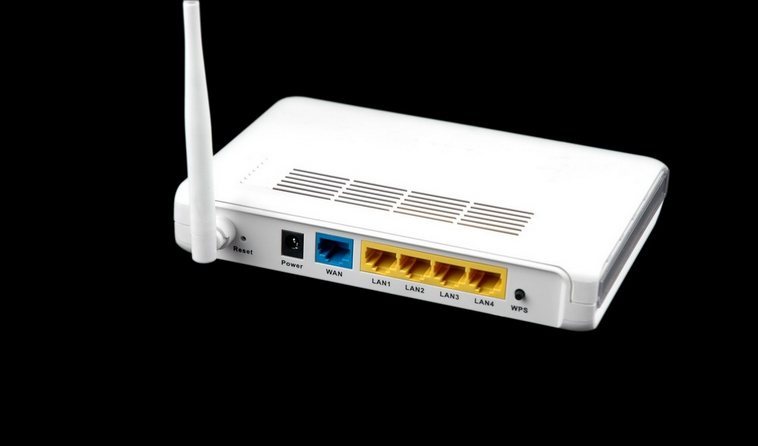
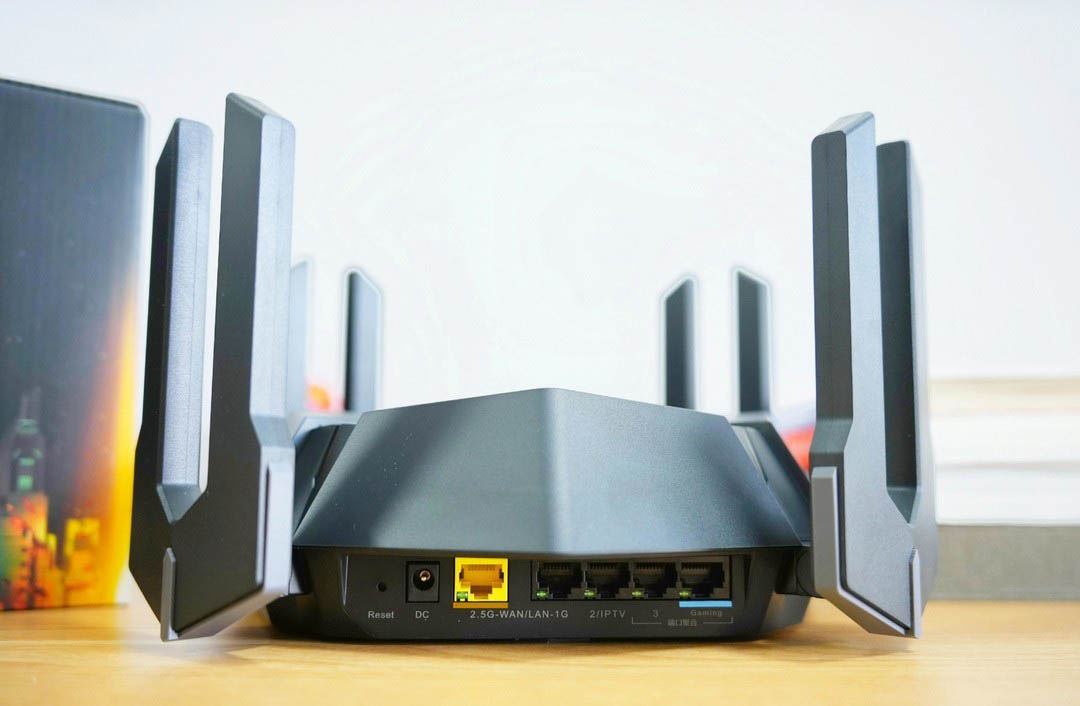
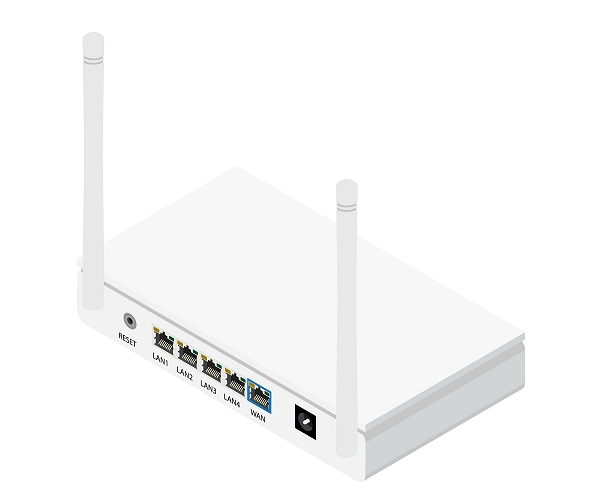
正确连接路由器是建立无线网络的第一步。需将光猫或入户网线通过RJ45接口接入路由器的WAN口,通常以蓝色或黄色标注。电源适配器需匹配路由器额定电压(常见12V/1A或9V/0.6A),避免供电不足导致设备反复重启。部署位置应选择中央区域,远离金属障碍物和微波炉等干扰源,2.4GHz频段建议离地1-1.5米以优化信号覆盖。| 设备类型 | WAN口速率 | 建议传输距离 | 穿墙能力 |
|---|---|---|---|
| 单频路由器 | 100Mbps | ≤10米 | 弱(2-3堵墙) |
| 双频路由器 | 1Gbps | ≤15米 | 中(3-4堵墙) |
| 三频路由器 | 2.5Gbps | ≤20米 | 强(5堵墙以上) |
- 电源灯常亮表示供电正常
- WAN口闪烁表示检测到上级网络
- Wi-Fi图标亮起表示无线模块已启动
二、管理界面访问与基础配置
通过浏览器访问路由器后台需输入默认网关地址(常见192.168.0.1或192.168.1.1),部分品牌如TP-Link会采用tplinkwifi.net域名登录。首次登陆需使用初始账号密码(通常为admin/admin),建议立即修改凭证防止未授权访问。| 品牌 | 默认IP | 默认账号 | 密码复杂度要求 |
|---|---|---|---|
| TP-Link | 192.168.0.1 | admin | 8位含大小写 |
| 华为 | 192.168.3.1 | root | 10位含特殊字符 |
| 小米 | 192.168.31.1 | 无 | 首次设置强制复杂密码 |
- 选择上网方式(PPPoE/动态IP/静态IP)
- 输入宽带账号密码(ISP提供)
- 设置无线网络名称(SSID)
- 选择加密协议(WPA3最佳)
三、无线频段与信道优化
双频路由器需分别配置2.4GHz和5GHz频段:2.4GHz覆盖广但干扰多,适合IoT设备;5GHz速率高延迟低,适合视频传输。信道选择应避开拥堵频段,可使用内置网络分析工具或第三方APP(如Wi-Fi Analyzer)检测周边信号强度。| 频段类型 | 可用信道 | 推荐信道 | 最大协商速率 |
|---|---|---|---|
| 2.4GHz | 1-13 | 1/6/11(非重叠) | 300Mbps |
| 5GHz | 36-165 | 149/157/161(DFS除外) | 1733Mbps |
| 6GHz(Wi-Fi 6E) | 1-233 | 自动选择 | 4804Mbps |
- 开启MU-MIMO提高多设备并发性能
- 调整发射功率至80%减少信号重叠
- 禁用老旧协议(如802.11b)提升安全性
四、安全防护与访问控制
无线网络安全配置包含多重防护机制。至少启用WPA2-PSK AES加密,较新设备应选择WPA3-SAE算法。MAC地址过滤可限制特定设备接入,但需注意维护白名单的运维成本。建议关闭WPS功能防止暴力破解,同时设置定时重启策略清除潜在会话劫持风险。五、QoS策略与带宽分配
服务质量(QoS)功能可优先保障关键业务流量。基于设备MAC或应用类型(如视频会议/VoIP)设置优先级规则,上行带宽建议保留20%余量应对突发流量。智能路由器通常内置游戏加速、网课优先等预设模板。六、Mesh组网与信号扩展
大户型需通过Mesh节点扩展覆盖,有线回程(Ethernet Backhaul)稳定性优于无线回程。主从节点应间隔10-15米,使用相同SSID和密码实现无缝漫游。三频路由器可专用5GHz-2频段进行节点间通信。七、固件升级与功能扩展
定期升级固件可修补漏洞并获取新功能。企业级路由器支持OpenWRT等第三方固件,可实现VPN服务器、广告过滤等高级功能。升级前务必备份配置,避免异常断电导致设备变砖。八、故障排查与性能监控
常见问题解决方法包括:- 连接失败:检查DHCP是否启用,重置TCP/IP堆栈
- 速率不达标:更换Cat6网线,排查终端网卡兼容性
- 频繁断连:调整MTU值(建议1492),检测信道干扰
无线网络搭建是个系统工程,需要持续优化以适应环境变化。当信号衰减严重时,可考虑增加AP或改用电力猫方案。对延迟敏感的应用场景,建议划分独立访客网络隔离低优先级设备。最终目标是实现覆盖无死角、速率达标、安全可靠的无线环境,这需要结合实测数据不断调整参数配置。不同建筑结构对信号传播的影响差异显著,混凝土墙体的衰减可达15-20dB,而木质隔断仅3-5dB,需根据实际穿透损耗调整发射功率和节点位置。
相关文章
路由器与机顶盒连接全面指南 在现代家庭网络中,路由器与机顶盒的连接是实现多媒体娱乐的核心环节。两者的协同工作不仅关系到网络稳定性,还直接影响视频流媒体的传输质量。随着4K/8K超高清内容、智能家居设备的普及,用户对网络带宽和延迟的要求越来
2025-06-15 04:59:59
321人看过
华为路由无法连接网络的全面分析与解决方案 华为路由器作为家庭和企业网络的核心设备,其稳定性和性能直接影响上网体验。然而,在实际使用中,用户可能会遇到华为路由器无法连接网络的问题。这一问题可能由多种因素引起,包括硬件故障、软件配置错误、网络
2025-06-15 04:58:41
264人看过
综合评述 gwrks64.dll是Windows系统中与某些应用程序或游戏相关的动态链接库文件。当系统提示“无法定位程序输入点”或“gwrks64.dll丢失”时,通常是由于文件损坏、版本不匹配、注册表错误或恶意软件感染所致。此类问题可能影
2025-06-15 04:56:47
338人看过
路由器如何连接光猫实现高速网络:全方位优化指南 综合评述 在家庭或办公室网络中,路由器与光猫的连接质量直接决定了最终的网络体验。光猫作为光纤宽带的核心入口,承担着光电信号转换的任务,而路由器则负责将网络信号分发给多个终端设备。想要实现最快
2025-06-15 04:56:47
416人看过
综合评述 当计算机系统提示runtime 1-1-0.dll丢失或缺少时,通常是由于动态链接库文件损坏、被误删、软件安装不完整或系统感染病毒等原因导致。该文件与某些应用程序或游戏紧密相关,若缺失可能会导致程序无法启动或运行异常。由于该错误
2025-06-15 04:55:35
370人看过
路由器连接光纤信号的全面解析 在当今数字化时代,光纤网络因其高速、稳定的特性已成为家庭和企业网络的首选。然而,将路由器与光纤信号正确连接并配置,是确保网络性能的关键步骤。光纤网络通过光信号传输数据,与传统铜缆相比具有更高的带宽和更低的延迟
2025-06-15 04:55:34
306人看过
热门推荐
资讯中心: