
家里有路由器怎么连接电脑(路由器连接电脑)
作者:路由通
|
 383人看过
发布时间:2025-06-14 23:25:58
标签:
家里有路由器怎么连接电脑?全方位攻略解析 家里有路由器怎么连接电脑?全方位攻略解析 在现代家庭网络中,路由器作为核心设备,承担着分配网络信号、管理多设备连接的重要任务。将电脑与路由器正确连接不仅影响上网体验,还涉及网络安全和性能优化。本文
<>
家里有路由器怎么连接电脑?全方位攻略解析
深度建议:若路由器与电脑距离小于5米且无需频繁移动,优先选择有线连接;若设备分散或需跨房间使用,则需优化无线信号覆盖。
特别提醒:若使用老旧设备(如仅支持802.11g的笔记本),建议升级网卡或通过USB适配器扩展。
关键细节:线缆弯曲半径应大于线径4倍,避免与强电线平行布置。
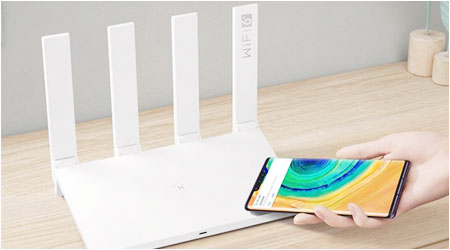
进阶技巧:将路由器置于房屋中央,远离微波炉等电器,天线呈45度角倾斜。
注意:禁用WPS功能,该协议存在暴力破解漏洞。
特殊处理:Linux系统需注意iwconfig工具的使用及开源驱动兼容性。
专业工具建议:使用PingPlotter进行持续性网络质量监测。
隐藏功能:部分企业级路由器支持频谱分析,可图形化显示干扰源。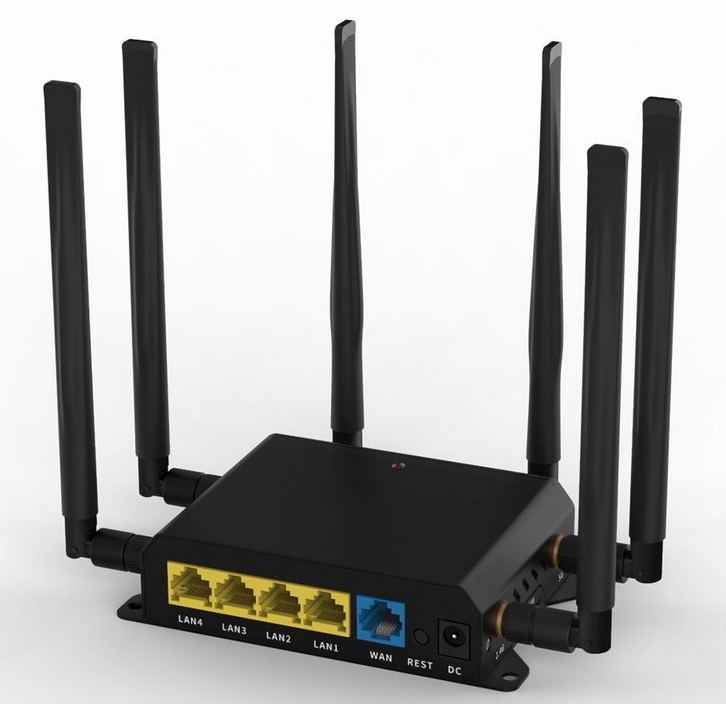
家里有路由器怎么连接电脑?全方位攻略解析
家里有路由器怎么连接电脑?全方位攻略解析
在现代家庭网络中,路由器作为核心设备,承担着分配网络信号、管理多设备连接的重要任务。将电脑与路由器正确连接不仅影响上网体验,还涉及网络安全和性能优化。本文将从连接方式选择、硬件准备、线缆类型对比、无线配置、安全设置、故障排查、多平台适配及性能优化八个维度展开深度解析,帮助用户高效完成连接并规避潜在问题。无论是新手还是进阶用户,均可通过以下内容掌握从基础到高阶的操作技巧。
一、连接方式选择:有线与无线的全方位对比
连接电脑与路由器主要有有线(以太网)和无线(Wi-Fi)两种方式,二者在速度、稳定性、适用场景等方面存在显著差异。- 有线连接优势:传输带宽高、延迟低、抗干扰能力强,适合在线游戏、4K视频传输等高带宽需求场景。
- 无线连接优势:摆脱物理线缆束缚,支持移动设备灵活接入,适合智能手机、平板等终端。
| 对比项 | 有线连接 | 无线连接 |
|---|---|---|
| 理论速率 | 1Gbps(Cat5e线缆) | 1200Mbps(Wi-Fi 6) |
| 实际延迟 | <1ms | 10-50ms |
| 穿墙能力 | 不受影响 | 随距离/障碍物衰减 |
二、硬件准备:路由器与电脑的兼容性检查
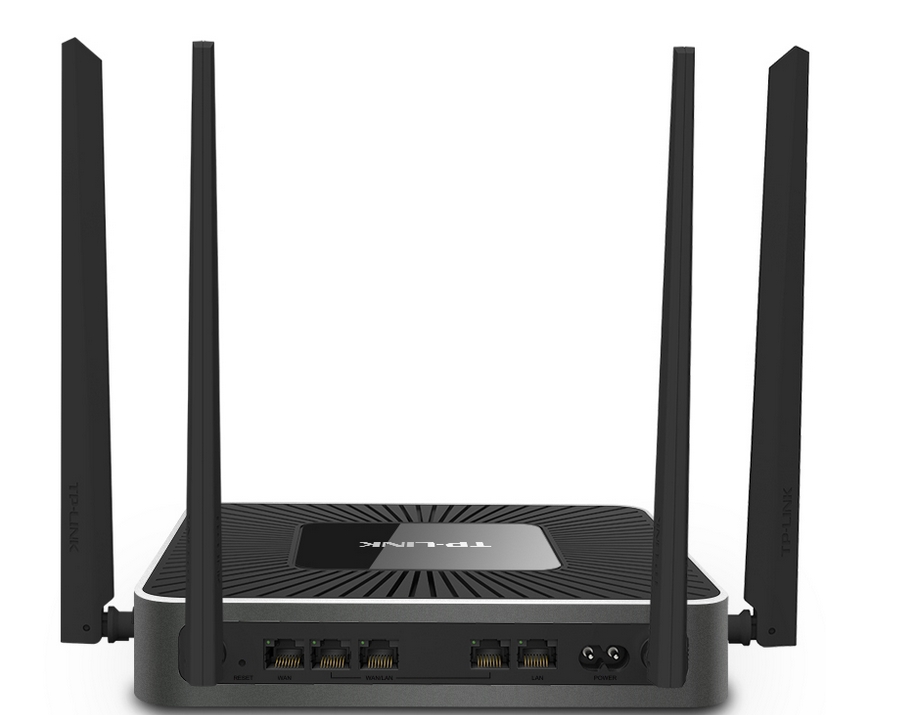
在连接前需确认硬件是否满足基础要求,避免因兼容性问题导致连接失败。- 路由器端口验证:主流路由器通常配备4个千兆LAN口和1个WAN口,需确认接口无物理损坏。
- 电脑网卡检测:有线网卡需支持10/100/1000M自适应,无线网卡至少支持802.11ac协议。
| 硬件组件 | 最低要求 | 推荐配置 |
|---|---|---|
| 路由器 | 双频802.11n | 三频Wi-Fi 6 |
| 网线类型 | Cat5 | Cat6a |
| 无线网卡 | 802.11n | AX200 |
三、线缆类型与连接规范
有线连接的质量很大程度上取决于线缆的选择和布线方式。- 线材类别选择:Cat5e支持千兆传输,Cat6可减少串扰,Cat7具备双层屏蔽。
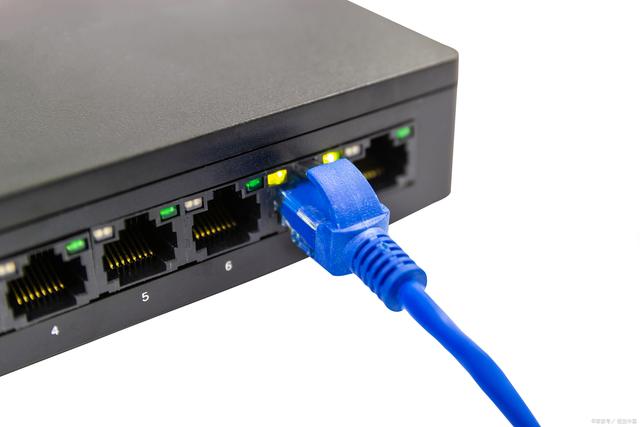
- 连接步骤:将网线一端插入路由器LAN口(通常黄色标注),另一端接入电脑网口。
| 线缆类型 | 最大速率 | 有效传输距离 |
|---|---|---|
| Cat5e | 1Gbps | 100米 |
| Cat6 | 10Gbps | 55米 |
| Cat7 | 40Gbps | 15米 |
四、无线网络配置与信号优化
无线连接需重点考虑频段选择和信号强度调节。- 双频段区别:2.4GHz覆盖广但易受干扰,5GHz速率高但穿墙弱。
- 信道规划:使用Wi-Fi Analyzer工具选择空闲信道,避免与邻居路由冲突。
| 频段 | 典型速率 | 建议使用场景 |
|---|---|---|
| 2.4GHz | 150Mbps | 智能家居设备 |
| 5GHz低频段 | 867Mbps | 手机/平板 |
| 5GHz高频段 | 1733Mbps | 4K视频传输 |
五、网络安全设置要点
不当的网络配置可能导致隐私泄露或带宽盗用。- 加密协议选择:WPA3为当前最安全标准,兼容设备有限时可选WPA2-AES。
- 管理后台防护:修改默认管理员密码,关闭远程管理功能。
| 安全措施 | 配置方法 | 风险等级 |
|---|---|---|
| SSID隐藏 | 关闭广播 | 中 |
| MAC过滤 | 绑定设备地址 | 高 |
| 防火墙 | 启用SPI检测 | 极高 |
六、多平台连接差异分析
不同操作系统在连接细节上存在微妙差别。- Windows系统:需检查"网络和共享中心"中的适配器状态。
- macOS系统:偏好设置中可创建位置配置文件实现多网络快速切换。
| 操作步骤 | Windows 11 | macOS Ventura |
|---|---|---|
| 查找网络 | 任务栏Wi-Fi图标 | 菜单栏飞行模式 |
| 高级设置 | 网络重置 | 创建服务顺序 |
| 驱动更新 | 设备管理器 | 系统报告 |
七、常见故障排除手册
连接异常时可按步骤定位问题根源。- 物理层检测:观察路由器指示灯状态,LAN口应常亮/闪烁。
- IP获取验证:cmd中执行ipconfig查看是否获得192.168.x.x类地址。
| 故障现象 | 可能原因 | 解决方案 |
|---|---|---|
| 受限访问 | IP冲突 | 重启DHCP服务 |
| 信号满格无连接 | DNS污染 | 改为8.8.8.8 |
| 速率波动大 | 信道拥塞 | 更换80MHz频宽 |
八、性能调优与高级功能
通过合理配置可提升网络使用体验。- QoS设置:为视频会议分配高优先级带宽。
- MU-MIMO启用:多设备并行传输时降低延迟。
| 优化方向 | 参数调整 | 预期效果 |
|---|---|---|
| 传输效率 | 开启帧聚合 | 提升15%吞吐 |
| 覆盖范围 | 调整发射功率 | 增强穿墙能力 |
| 漫游体验 | 设置RSSI阈值 | 无缝切换AP |
在实践操作过程中,用户应根据实际网络环境动态调整策略。例如,智能家居设备数量激增时,需考虑划分专用IoT网络;居家办公场景下,建议启用VPN通道保障数据安全。值得注意的是,新一代Wi-Fi 6E路由器已开始支持6GHz频段,其提供的1200MHz连续频谱将彻底改变高密度环境下的连接体验。随着光纤入户的普及,未来家庭内网建设更应关注2.5G/10G以太网的部署,以满足8K视频流、VR/AR等新兴应用的需求。无论技术如何演进,掌握基础连接原理始终是构建高效家庭网络的第一步。
相关文章
综合评述 msrd3x43.dll加载失败是Windows系统中常见的动态链接库错误之一,通常表现为程序启动崩溃、系统功能异常或弹窗提示文件缺失。该文件可能与特定软件或硬件驱动相关,错误原因多样,包括文件损坏、注册表问题、病毒感染或系统兼容
2025-06-14 23:25:38
401人看过
路由器重启后密码会变吗?全方位深度解析 路由器作为家庭和企业网络的核心设备,其密码安全性直接关系到整个网络的稳定与隐私。关于路由器重启后密码是否会变化的问题,涉及硬件设计、固件机制、用户配置等多重因素。不同品牌和型号的路由器可能存在显著差
2025-06-14 23:24:06
296人看过
路由器恢复出厂设置后手机操作全攻略 路由器恢复出厂设置后手机操作全攻略 当路由器恢复出厂设置后,手机需要重新进行网络配置才能正常上网。这一过程涉及多个关键环节,包括Wi-Fi连接、密码重置、安全设置、设备兼容性等。不同品牌的路由器和手机系
2025-06-14 23:22:44
258人看过
综合评述 当系统提示secopatcher.dll丢失时,用户可能会遇到程序无法启动、功能异常甚至系统崩溃等问题。这个问题可能由多种原因导致,例如文件被误删、病毒感染、系统更新失败或软件安装不完整。修复该问题的方法较多,但需要根据具体情况
2025-06-14 23:22:35
455人看过
光猫连接多路由器全方位攻略 在现代家庭或办公网络中,单个光猫连接多个路由器的需求日益普遍。这种架构能扩展网络覆盖范围、实现负载均衡或隔离不同业务场景。然而,该方案涉及物理接线、协议配置、IP管理等多维度技术要点,需综合考虑运营商限制、设备
2025-06-14 23:19:07
321人看过
综合评述 chromeelf.dll是Google Chrome浏览器的重要组件,负责处理浏览器与操作系统的底层交互。然而,许多用户反馈该文件可能导致系统崩溃或蓝屏问题,尤其是在多任务或资源占用较高的情况下。这种问题的根源可能涉及驱动冲突
2025-06-14 23:18:22
168人看过
热门推荐
资讯中心: