
word怎么自动上下求和(word自动求上下和)
作者:路由通
|
 462人看过
发布时间:2025-06-10 06:31:31
标签:
Word自动上下求和全方位解析 在日常办公或学术文档处理中,表格数据的统计分析是高频需求。Word怎么自动上下求和功能可显著提升数据计算效率,但多数用户仅掌握基础操作。本文将从多维度剖析该功能的实现原理、应用场景及高级技巧,通过对比不同版
<>
Word自动上下求和全方位解析
在日常办公或学术文档处理中,表格数据的统计分析是高频需求。Word怎么自动上下求和功能可显著提升数据计算效率,但多数用户仅掌握基础操作。本文将从多维度剖析该功能的实现原理、应用场景及高级技巧,通过对比不同版本的功能差异,揭示从基础求和到动态计算的完整知识体系,并针对常见问题提供解决方案。掌握这些方法后,用户可在财务报表、成绩统计、库存管理等场景实现自动化计算,减少手动误差。
Word自动上下求和全方位解析
在日常办公或学术文档处理中,表格数据的统计分析是高频需求。Word怎么自动上下求和功能可显著提升数据计算效率,但多数用户仅掌握基础操作。本文将从多维度剖析该功能的实现原理、应用场景及高级技巧,通过对比不同版本的功能差异,揭示从基础求和到动态计算的完整知识体系,并针对常见问题提供解决方案。掌握这些方法后,用户可在财务报表、成绩统计、库存管理等场景实现自动化计算,减少手动误差。
一、基础操作方法解析
在Word中实现自动求和需依托表格公式功能。标准操作流程为:定位目标单元格→点击"布局"选项卡→选择"公式"按钮→确认默认的=SUM(ABOVE)或=SUM(LEFT)公式→点击确定。此方法适用于常规的纵向或横向数据求和,但存在三个关键局限:- 无法自动识别包含文本的混合列
- 更新数据后需手动刷新计算结果
- 跨页表格会出现计算范围错误
| 操作步骤 | 效果说明 | 适用版本 |
|---|---|---|
| 公式=SUM(ABOVE) | 计算当前单元格上方所有数值 | Word 2010及以上 |
| 公式=SUM(LEFT) | 计算当前单元格左侧所有数值 | Word 2007及以上 |
| 公式=SUM(B2:B5) | 计算指定单元格范围数值 | Word 2013及以上 |
二、多版本功能对比
不同Word版本对自动求和的支持程度存在显著差异。较新的版本如Word 2019和Office 365采用动态数组公式技术,可实现实时更新计算。而Word 2003等早期版本需依赖插入Excel对象实现复杂计算:| 功能特性 | Word 2003 | Word 2010 | Word 2019 |
|---|---|---|---|
| 公式自动更新 | 不支持 | 手动刷新 | 实时更新 |
| 跨表格引用 | 需VBA支持 | 有限支持 | 完整支持 |
| 错误检查 | 无 | 基础检查 | 智能提示 |
三、特殊场景处理方案
当表格中存在合并单元格、分页符或隐藏行时,常规求和公式会出现计算偏差。针对合并单元格的情况,应采用绝对引用指定具体范围:=SUM(A2:A5)。对于跨页表格,建议先取消"允许跨页断行"设置(表格属性→行标签),或改用分段累计再总计的方式:- 第一页底部:=SUM(ABOVE)
- 第二页顶部:=SUM(ABOVE)+前页合计单元格
四、公式高级应用技巧
利用Word的域代码功能可实现动态计算。按Alt+F9显示域代码后,修改公式为 =SUM(ABOVE) \ ",0.00" 可自定义数字格式。对于包含条件的求和,需使用嵌套IF函数:| 公式示例 | 计算逻辑 | 备注 |
|---|---|---|
| =SUM(IF(LEFT=1,ABOVE,0)) | 仅对左侧单元格为1的行求和 | 需启用域代码 |
| =AVERAGE(ABOVE) | 计算上方数据平均值 | 忽略文本 |
| =PRODUCT(B2:B5) | 计算指定范围乘积 | Word 2016+ |
五、与Excel协同方案
对于复杂计算需求,建议嵌入Excel对象。通过"插入→表格→Excel电子表格"创建可交互的数据区域,既能保持Word排版又能使用完整函数库。关键优势包括:- 支持数组公式和多条件求和
- 自动维护公式引用关系
- 可添加数据验证和条件格式
六、常见错误排查
当求和结果异常时,应按以下步骤诊断:检查单元格数字格式(应为常规或数值)、确认没有隐藏字符、验证公式范围是否包含非数值单元格。典型错误如通常表示列宽不足,而!VALUE错误则说明存在格式不匹配问题。七、批量处理技巧
通过F4键可快速重复上次公式操作。对于多表格文档,使用Alt+F9切换域代码视图后,可用查找替换批量更新公式参数。VBA宏可记录操作过程实现一键求和:
Sub AutoSum()
    Selection.Tables(1).Columns(3).Cells(10).Formula = "=SUM(ABOVE)"
End Sub
八、移动端实现方案
Word移动版(iOS/Android)的自动求和功能位于"表格工具→计算"菜单。由于触屏操作限制,建议在桌面端完成复杂公式设置后再同步到移动设备。云文档支持公式自动同步但存在格式兼容问题,特别是涉及自定义数字格式时需重新校验结果。在实际文档处理过程中,应建立规范的表格结构设计习惯:为求和列预留空行、避免随机合并单元格、统一数字格式标准。当处理超百行数据时,可考虑先筛选目标数据再应用求和公式,或将表格转换为"快速表格"样式以提升处理性能。对于模板化文档,建议将公式单元格设置为"无法编辑"内容控件,防止意外修改。值得注意的是,Word的公式计算引擎在处理大数(超过15位)时会出现精度损失,此时应改用科学计数法或拆分计算单元。通过开发工具中的文档检查器,可批量验证所有公式的引用有效性,确保文档在不同终端显示时计算结果的准确性。
相关文章
Excel截图全方位解析 在日常办公和数据分析中,Excel作为核心工具被广泛使用。其截图功能是数据展示和汇报的关键环节,但不同平台和需求场景下的操作方法存在显著差异。精准截图需要兼顾内容完整性、清晰度以及后续编辑的便利性。本文将全面剖析
2025-06-10 06:33:27
482人看过
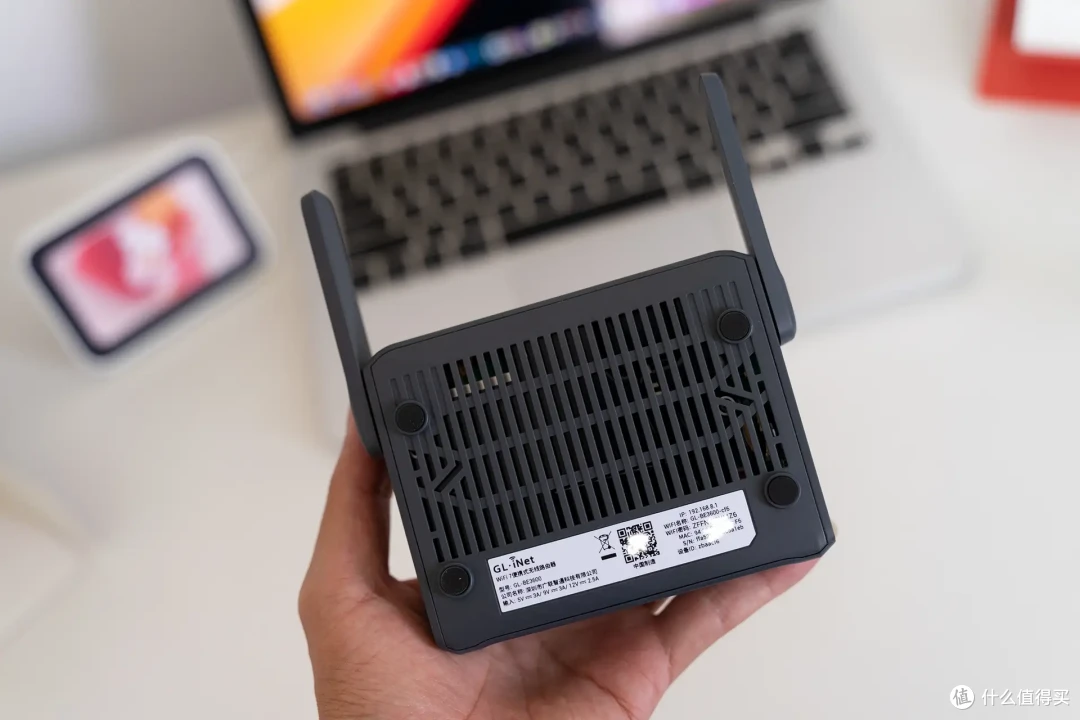
关于路由器连接速率在哪儿看?这一问题涉及硬件配置、软件界面、网络协议等多个维度。随着家庭宽带升级和智能设备普及,用户对网络质量的要求日益提高,而连接速率作为衡量网络性能的核心指标,其查看方式却因设备、系统、协议差异而呈现多样化。例如,不同品
2025-06-10 06:34:13
352人看过
Windows 10局域网共享文件夹是企业及家庭网络中高频需求场景,其实现涉及网络协议、系统权限、安全策略等多维度配置。与传统Windows版本相比,Win10在共享机制上强化了安全限制(如SMB协议版本控制),但同时也保留了经典共享模式。
2025-06-10 06:32:13
504人看过
路由器接路由器再接电脑的组网方式在家庭、企业及复杂网络环境中广泛应用,其核心目标是通过多台路由器的协同工作实现网络扩展、安全隔离或功能互补。此类组网需综合考虑物理连接方式、IP地址规划、路由协议配置、DHCP服务管理、安全策略等多个维度。在
2025-06-10 06:32:23
501人看过
百盛微信购物中心官网投诉全攻略 综合评述 在数字化消费时代,百盛微信购物中心作为传统零售与社交电商结合的典型代表,其服务体系仍存在改进空间。当消费者遇到商品质量、物流延迟、售后推诿等问题时,有效投诉成为维护权益的关键手段。本文将从八维度系
2025-06-10 06:32:00
384人看过

物流行业微信公众号运营深度指南 在当前数字化浪潮下,物流企业通过微信公众号建立品牌形象、优化客户服务已成为行业标配。不同于传统营销渠道,微信公众号具备精准触达、低成本互动和数据可追踪三大核心优势,能够有效解决物流行业信息不对称、服务响应滞
2025-06-10 06:28:10
434人看过
热门推荐
资讯中心: