
怎样从路由器连接台式电脑上网(如何路由器连台式)
作者:路由通
|
 533人看过
发布时间:2025-05-17 03:13:08
标签:
从路由器连接台式电脑上网是现代家庭及办公网络部署的基础操作,其核心在于实现设备间物理链路与网络协议的双向匹配。该过程涉及硬件接口适配、网络参数协商、操作系统兼容性处理等多个技术层面。首先需确保路由器与电脑通过网线或无线方式建立物理/信号连接
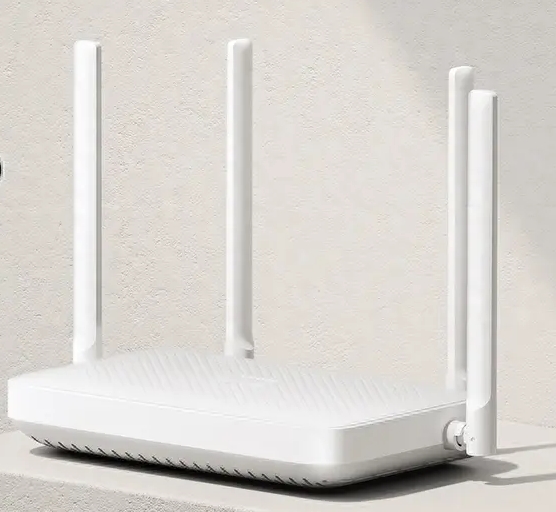
从路由器连接台式电脑上网是现代家庭及办公网络部署的基础操作,其核心在于实现设备间物理链路与网络协议的双向匹配。该过程涉及硬件接口适配、网络参数协商、操作系统兼容性处理等多个技术层面。首先需确保路由器与电脑通过网线或无线方式建立物理/信号连接,随后需在操作系统中完成网络适配器配置、IP地址分配模式选择及DNS解析设置。不同平台(如Windows/macOS/Linux)在驱动加载、网络服务管理等方面存在差异,需针对性调整。此外,网络安全策略(如防火墙规则)、路由器带宽分配机制、信号干扰规避等因素也会影响最终的网络稳定性与传输效率。本文将从硬件连接、系统设置、协议配置等八个维度展开深度分析,并提供多平台对比方案。
一、硬件连接与接口检查
物理连接是网络通信的基础,需优先确认设备接口类型及线材规范。| 对比项 | 有线连接 | 无线连接 |
|---|---|---|
| 适用场景 | 高带宽需求(如游戏、4K视频) | 移动性要求高(如多设备共享) |
| 硬件要求 | RJ45接口、Cat5e及以上网线 | Wi-Fi网卡(需支持路由器频段) |
| 速度上限 | 千兆/万兆(取决于路由器与网线规格) | Wi-Fi 6理论速率1.2Gbps |
- 有线连接需检查网线是否完好,路由器LAN口与电脑网卡灯是否常亮
- 无线连接需确保电脑Wi-Fi开关开启,并处于路由器信号覆盖范围
- 建议优先使用有线连接,以避免信号衰减和干扰问题
二、网络适配器驱动与状态检测
驱动程序是硬件与操作系统的桥梁,需确保版本兼容。| 操作系统 | 驱动更新方式 | 状态检测工具 |
|---|---|---|
| Windows | 设备管理器自动更新 | ping测试、网络重置 |
| macOS | 系统偏好设置自动安装 | 网络诊断工具(Wireless Diagnostics) |
| Linux | 手动编译或包管理器安装 | ifconfig命令、dmesg日志 |
- Windows用户可通过设备管理器检查网络适配器是否存在黄色感叹号
- Linux系统需使用
lspci | grep Ethernet确认网卡型号 - 驱动异常可能导致断流或速率受限,需优先排查
三、路由器端网络参数配置
路由器需正确分配IP地址并启用关键网络服务。| 功能模块 | 配置要求 | 默认状态 |
|---|---|---|
| DHCP服务 | 启用并设置合理IP段(如192.168.1.2-254) | 通常默认开启 |
| 无线网络(若使用) | 加密方式选WPA3,信道自动或固定(如1/6/11) | 部分老旧设备仅支持WPA2 |
| QoS带宽控制 | 为关键设备分配固定带宽(如下载优先) | 默认关闭 |
- 需进入路由器管理界面(通常为192.168.1.1或192.168.0.1)
- 若关闭DHCP,需手动设置电脑IP地址(见后文静态IP配置)
- 建议定期更新路由器固件以修复安全漏洞
四、操作系统网络设置差异
不同系统对网络参数的配置入口与逻辑存在显著区别。| 操作系统 | IP配置路径 | DNS修改方式 |
|---|---|---|
| Windows | 控制面板→网络和共享中心→更改适配器设置 | 适配器属性→IPv4→手动输入 |
| macOS | 系统偏好设置→网络→高级→TCP/IP | 同上,可添加自定义DNS服务器 |
| Linux(Ubuntu为例) | /etc/netplan/.yaml文件编辑 | /etc/resolv.conf手动修改(需root权限) |
- Windows用户可通过ipconfig /release和/renew命令重置IP
- Linux系统需使用
sudo systemctl restart NetworkManager应用配置变更 - macOS的Wi-Fi代理功能需在“安全性”选项卡中单独设置
五、静态IP与动态IP的选择策略
IP分配模式直接影响网络稳定性与管理复杂度。| 对比项 | 动态IP(DHCP) | 静态IP(手动配置) |
|---|---|---|
| 适用场景 | 普通家庭用户,设备数量少 | 服务器、打印机等需固定地址设备 |
| 优点 | 无需手动维护,IP冲突概率低 | 地址固定,便于远程访问与端口映射 |
| 缺点 | 路由器重启后可能变更IP | 需手动计算子网范围,配置复杂 |
| 典型配置 | IP:自动获取,网关/DNS由路由器分配 | IP:192.168.1.100,子网掩码255.255.255.0,网关192.168.1.1,DNS同网关或8.8.8.8 |
- 静态IP需确保与路由器DHCP池无冲突(如路由器分配192.168.1.100-200,则静态IP应设为201以上)
- 游戏主机或智能电视建议使用静态IP以避免延迟波动
六、网络故障排查与诊断方法
系统性排查可快速定位问题根源。| 故障现象 | 可能原因 | 解决步骤 |
|---|---|---|
| 无法获取IP地址 | DHCP服务未开启/网卡故障/线缆损坏 | 检查路由器DHCP状态,更换网线,禁用再启用网络适配器 |
| 浏览器无法上网 | DNS配置错误/防火墙拦截/路由器WAN口故障 | 改用公共DNS(如8.8.8.8),关闭防火墙,检查光猫LOS灯状态 |
| 无线连接频繁断线 | 信道干扰/路由器负载过高/驱动不兼容 | 切换信道至1/6/11,升级路由器固件,更新无线网卡驱动 |
- ping测试:通过
ping 192.168.1.1检测本地网络连通性 - tracert命令:追踪路由路径,判断是否在某节点丢包
- Windows用户可使用网络重置(设置→网络→状态→网络重置)
典型案例:某用户反馈有线连接正常但无法访问互联网,经排查发现路由器WAN口未插紧光纤,导致外网中断。
相关文章
Windows 10共享文件夹权限设置是企业及家庭网络环境中保障数据安全的核心机制。其通过结合NTFS文件系统权限与SMB共享权限的双重控制,实现了对不同用户或设备访问行为的精细化管理。相较于早期Windows版本,Win10在权限继承规则
2025-05-17 03:13:11
260人看过
路由器网线直连摄像头是一种高效稳定的监控组网方案,通过有线物理连接实现数据传输,具有抗干扰能力强、带宽保障精准、传输损耗低等优势。该方式适用于对实时性要求高的安防场景,可规避无线信号衰减、干扰等问题,但需注意网线规格匹配、PoE供电兼容性及
2025-05-17 03:12:47
576人看过
微信邮箱作为腾讯生态中的重要组成部分,其注册流程与微信账号体系深度绑定,具有操作便捷、多端同步等特点。用户可通过微信客户端、QQ邮箱关联或网页端三种主要途径完成注册,需注意不同注册方式对应的功能权限差异。核心流程涉及微信账号验证、手机号绑定
2025-05-17 03:12:07
487人看过
Windows 11作为微软新一代操作系统,其激活机制在延续传统模式的基础上引入了多项技术革新。系统首次将TPM 2.0(可信平台模块)设为默认强制要求,并通过数字许可证绑定硬件信息,显著提升了激活流程的安全性。然而,这一变革也导致部分老旧
2025-05-17 03:11:49
207人看过
在Microsoft Word文档中输入货币符号看似简单,实则涉及多平台兼容性、输入法差异、编码规范等复杂因素。不同国家/地区的货币符号存在Unicode标准与本地化显示的双重要求,用户需根据文档用途(如财务报表、跨境电商沟通)选择合适输入
2025-05-17 03:11:30
378人看过
路由器接路由器设置无线网络是扩展家庭或办公网络覆盖的常见方案,其核心在于解决多设备互联、信号叠加及网络稳定性问题。该方案需综合考虑物理连接方式、IP地址分配、无线频段规划、DHCP服务配置等关键技术点。根据实际需求,可选择AP模式(扩展信号
2025-05-17 03:11:26
192人看过
热门推荐
资讯中心: